蓝牙耳机已配对怎么还连不上电脑?蓝牙耳机重新连接和无声处理方法
更新时间:2026-08-21 17:37
蓝牙耳机在电脑上显示已配对却连不上,先断开手机、平板等可能正在使用它的设备,随后回到电脑的蓝牙列表重新连接。状态一直停在【已配对】或连接后没有声音时,删除旧记录后重新配对,并在声音输出中选中耳机。连接状态只代表蓝牙链路已经建立,不代表应用已经把声音送到耳机。每完成一个动作,都回到任务栏确认输出设备名称和测试音的实际播放位置。连接名称出现后,等待状态稳定为【已连接】再进行播放测试。
断开其他设备后重新配对
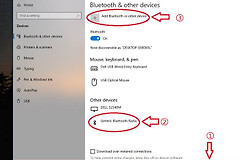
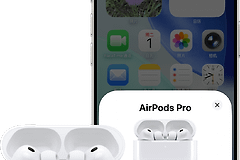
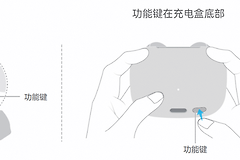
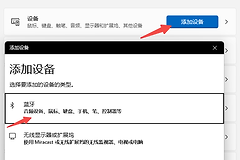
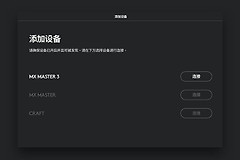
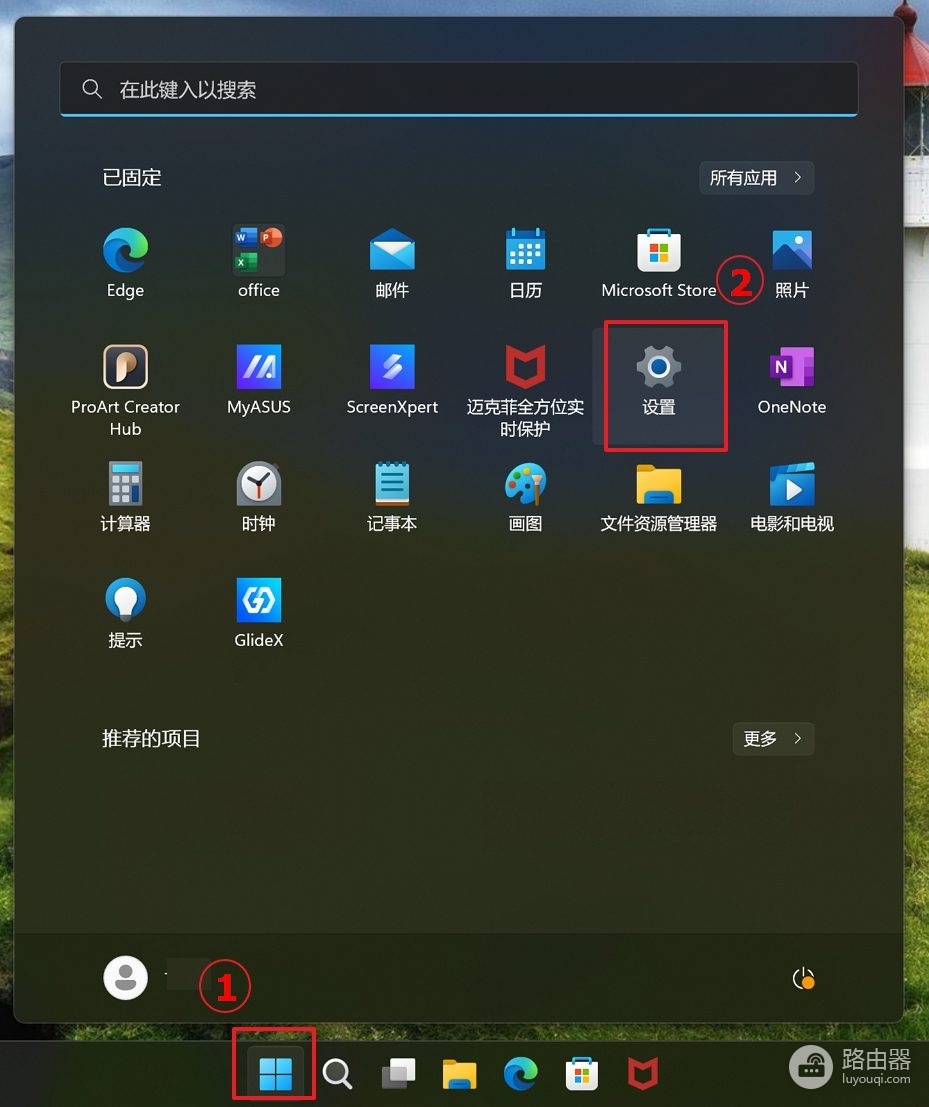
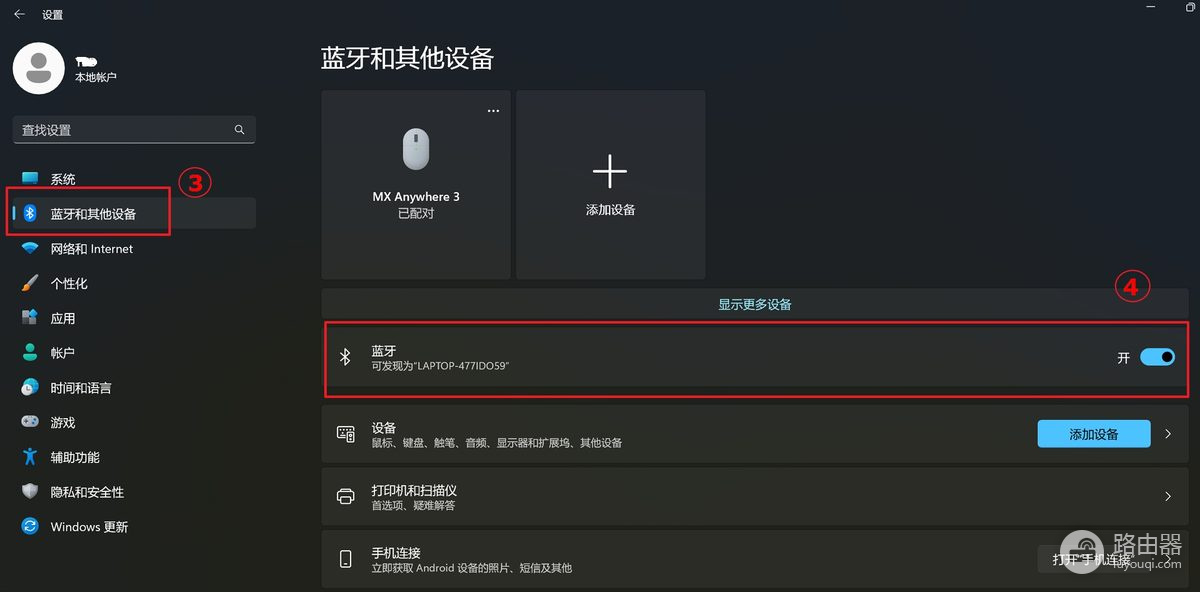
真无线耳机可能仍与手机或平板保持连接。先在其他设备上断开耳机,把耳机放回充电盒后取出并进入配对模式。电脑端打开【设置】→【蓝牙和设备】,关闭再打开蓝牙,选择【添加设备】并点选耳机名称。配对完成后,蓝牙页面应显示已连接。
蓝牙耳机已连接却没声音,切换输出设备
点击任务栏音量图标,打开输出设备列表并选择耳机的立体声音频设备。系统播放测试音或音乐能从耳机发声,说明连接已恢复。会议软件、浏览器和游戏可能各自保存输出设备,只有某个软件无声时,在该软件的音频设置中并选择耳机。
电脑找不到耳机时检查蓝牙设备
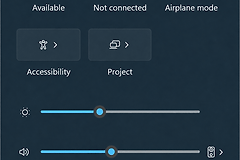
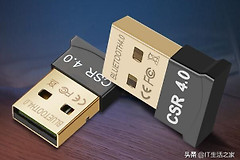
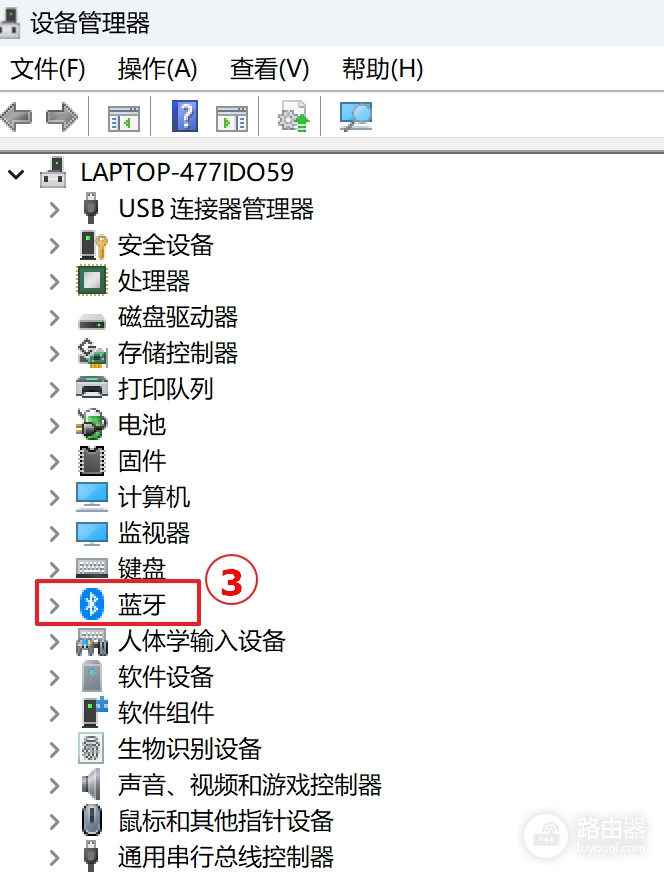
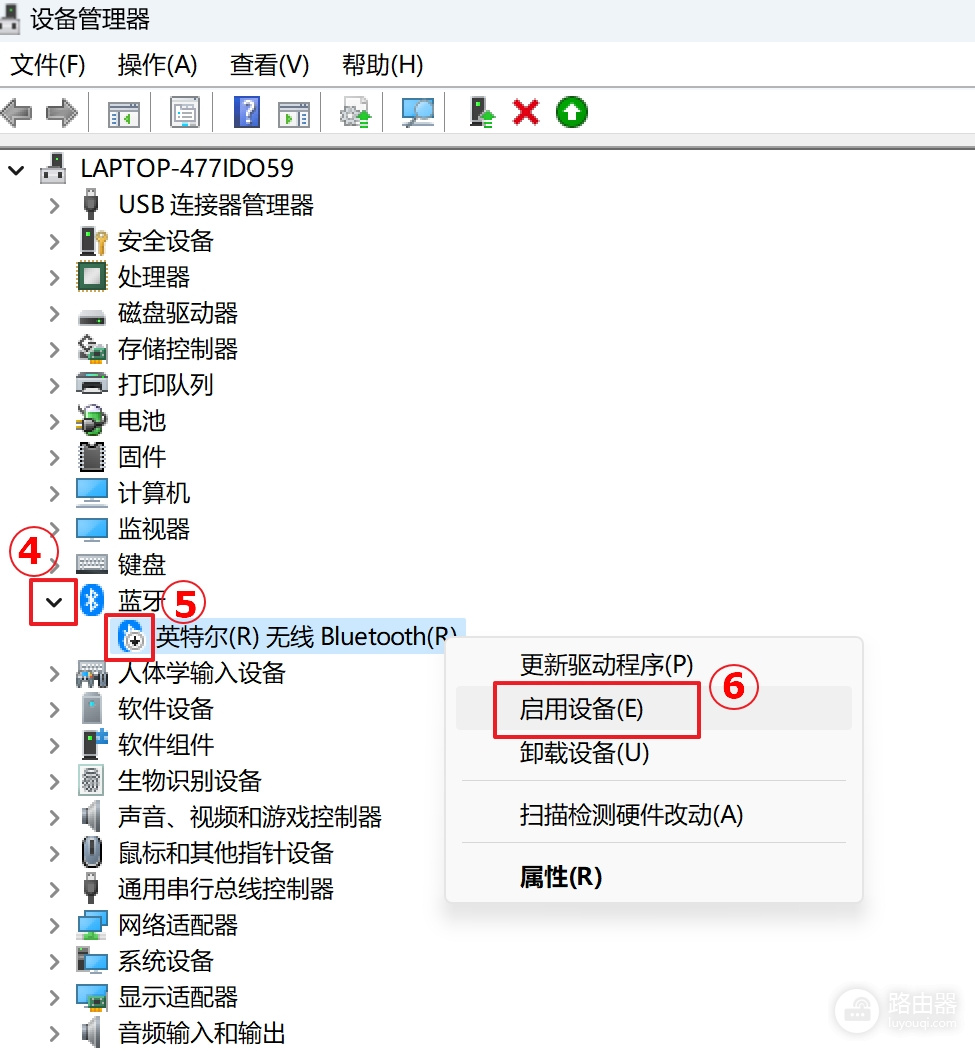
在【设备管理器】展开【蓝牙】分类,确认蓝牙适配器存在。图标带向下箭头,右键选择【启用设备】后回到蓝牙设置重新搜索耳机。蓝牙分类完全不存在时,先检查飞行模式和电脑的无线开关,然后重启电脑。
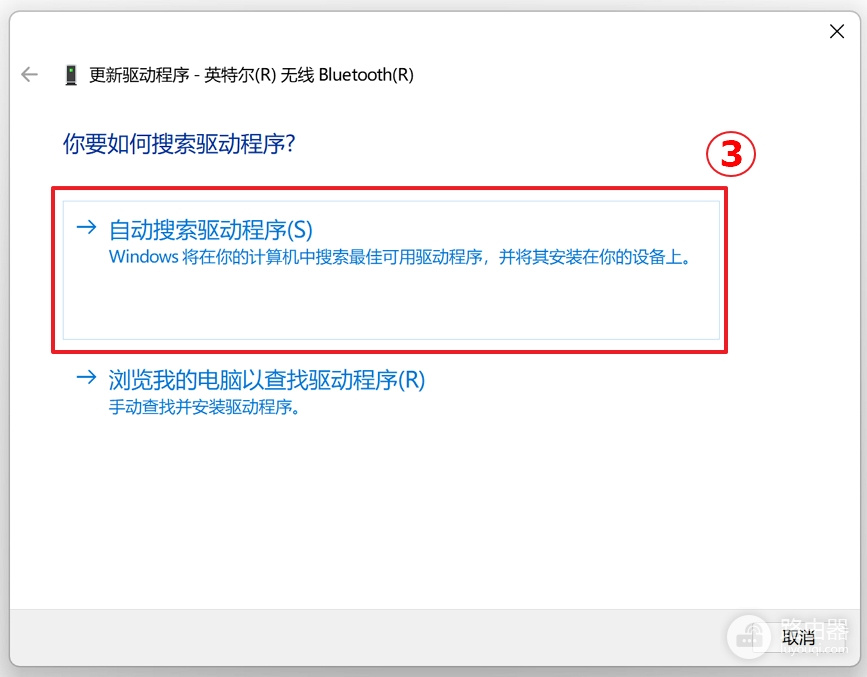
重连仍失败,更新适配器驱动
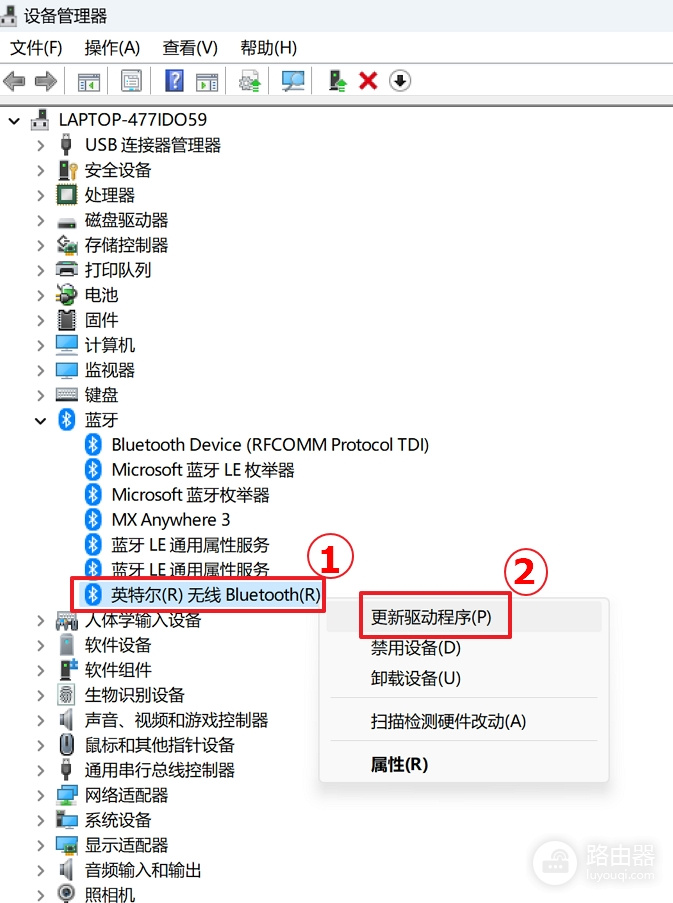
在【设备管理器】中右键蓝牙适配器,先选择更新驱动程序。更新完成后重启电脑,让耳机进入配对模式并重新添加。适配器持续报错时,只从Windows更新或电脑厂商支持页获取与机型匹配的驱动,不使用来源不明的驱动工具。
蓝牙页显示已连接、任务栏输出已选耳机且测试音正常,说明问题已解决。耳机可连接但没有声音,继续检查输出设备和应用音频设置。耳机在手机正常、电脑始终搜不到或连接后马上断开,重点检查蓝牙适配器、驱动和电脑硬件。