键盘键位错乱怎么恢复?Win11键盘布局怎么改
键盘按一个键却出现别的字符,可在记事本测试,不要急着重装系统或更换键盘。字母变数字时应处理Num Lock。只有引号、@、反斜杠等符号位置不对,多半是键盘布局被切换。按键像一直按住或连续输入被忽略,打开辅助功能设置。按下面顺序一次只改一项,改完立刻复测,才能知道问题是否已经恢复。
判断异常范围
打开记事本,依次输入字母、数字和几个常用符号,并按一次Ctrl、Shift、Alt。
- 查看Num Lock的锁定状态。
- 核对当前键盘布局。
- 恢复该程序的键位设置。
记事本正常且只有游戏、远程桌面或某个表格软件异常,实体键盘和Windows输入基本正常,应到该软件的快捷键或键位映射中恢复默认设置。
U、I、O、J、K、L、M一类字母输出数字时,查看键盘的Num Lock、NumLk或带锁图标按键。笔记本常把数字小键盘叠在这些字母上,必要时按机身标注的Fn组合键关闭它。方向键变成翻页或数字也可复测Num Lock。每次切换后回记事本输入同一组字符,恢复就停在这里。
外接无线键盘还要排除连接问题:更换电池或充电,把接收器直接接到电脑接口,测试。不要经过扩展坞、KVM或多个转接头,否则短暂断连、重复输入和按键无响应很容易被误判为键位错乱。
符号位置不对时恢复键盘布局
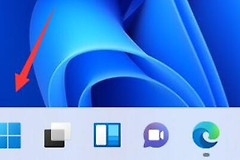
1、从任务栏查看当前输入布局
Win11可在任务栏右下角的输入指示器中选择已安装的键盘布局。看到键帽上的符号与屏幕结果不一致时,切换到与你实体键盘相符的布局。微软也说明,切换键盘布局不会改变Windows显示语言。可以按Windows徽标键加空格在已安装布局间切换,切换后立即在记事本输入 @、引号和反斜杠核对。
2、删除误装的布局,或补上正确布局
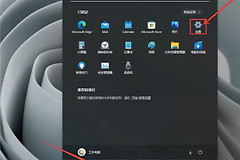
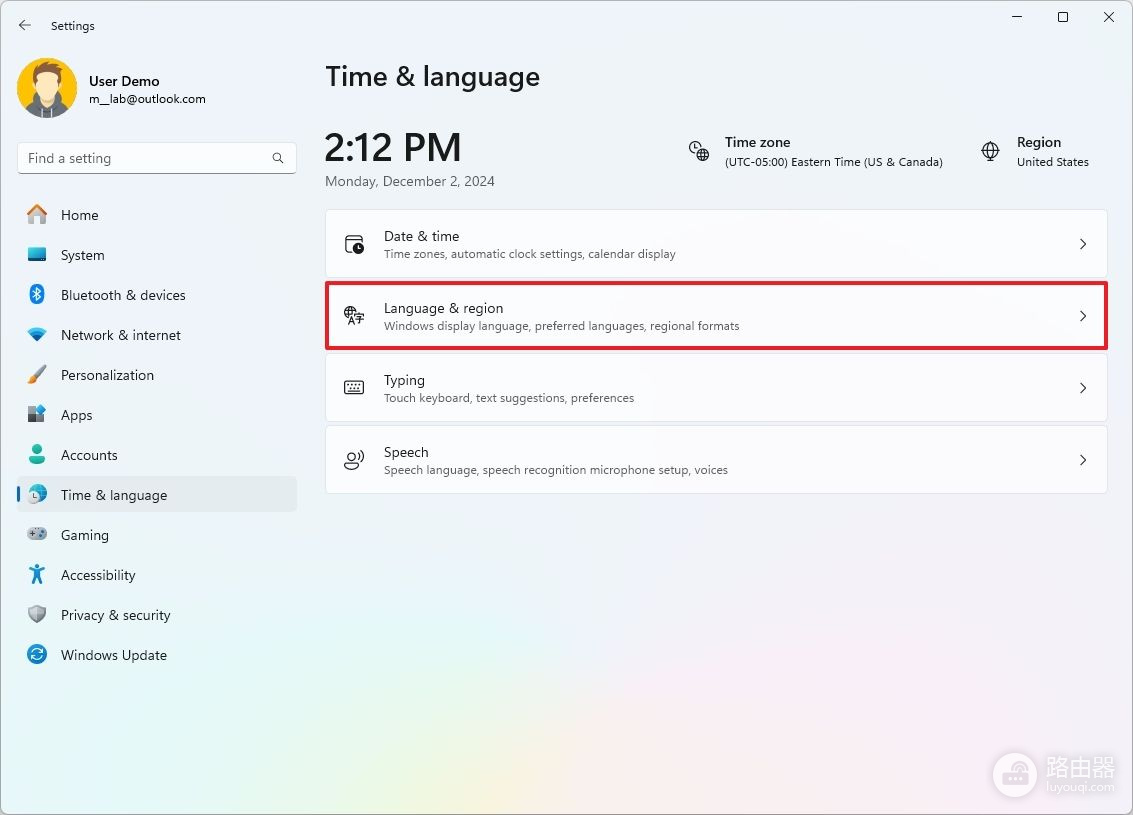
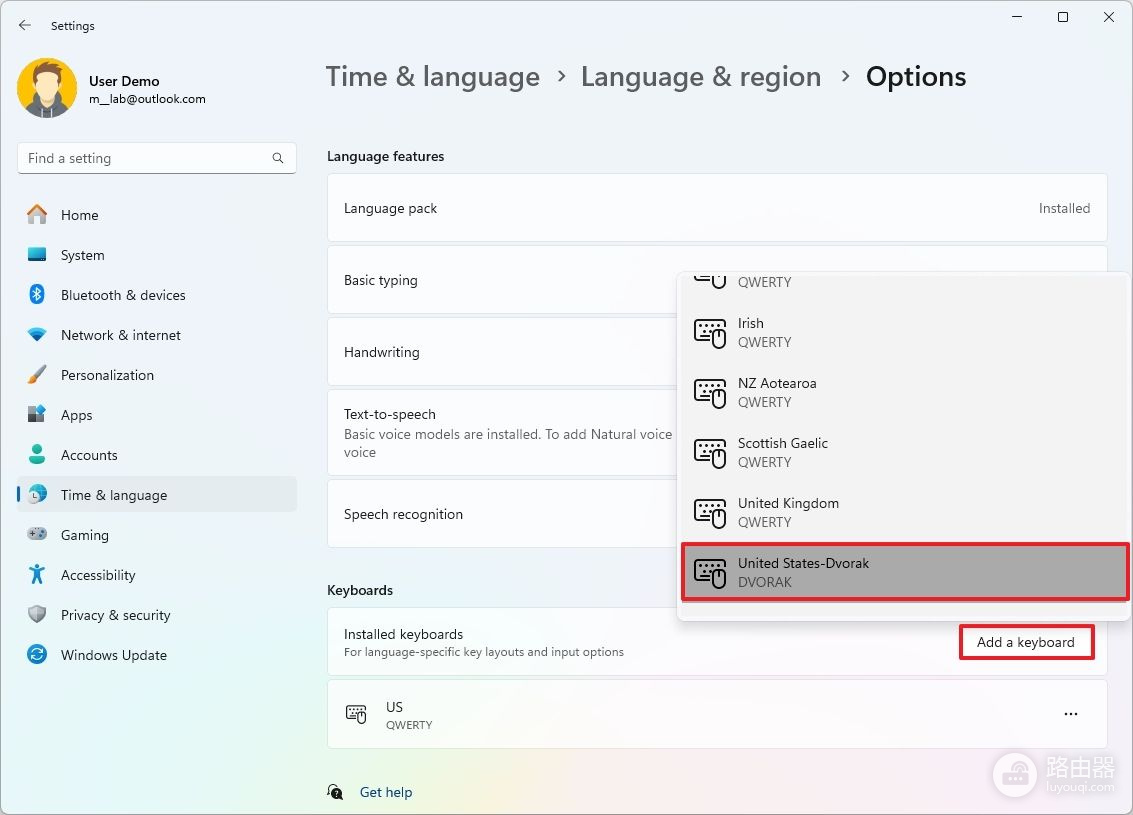
在Win11打开【设置】→【时间和语言】→【语言和区域】,在当前语言右侧打开更多选项,进入【语言选项】。键盘区域会列出已安装布局。不使用的布局可从其菜单移除。需要与实体键盘匹配的布局时,选择【添加键盘】,从列表中选对应项。不要只改显示语言来解决符号错位,真正影响按键解释的是键盘布局。
3、布局只有一个却仍偶发切换
检查是否误按了Windows徽标键加空格,或是否在登录界面、远程桌面和本机之间使用了不同布局。登录屏幕也会显示当前输入语言图标。输入密码前应查看该图标,以免密码字符看起来“全错”。
检查会改变按键行为的辅助功能
按Windows徽标键加U可进入辅助功能,打开【键盘】。
- 粘滞键会保留修饰键状态。
- 筛选键会忽略短暂或重复击键。
- 切换键只为锁定键状态提供声音提示。
粘滞键会让Ctrl、Alt、Shift等修饰键按顺序组合使用。筛选键会忽略短暂或重复击键。切换键会为Caps Lock、Num Lock、Scroll Lock提示声音。这些功能本身有用途,但误开启后会让人感觉快捷键乱跳、按键不灵或大小写状态不对。
依次查看粘滞键和筛选键是否开启,重新按几次左右Shift、Ctrl、Alt,看是否仍有修饰键处于锁定状态。按Shift五次可能触发粘滞键,长按右Shift可能触发筛选键。如果你常因清洁键盘或游戏操作误开它们,可在对应设置里关闭快捷启动提示。
用屏幕键盘判断是设置还是硬件
按Windows徽标键加Ctrl加O,或在开始菜单搜索【屏幕键盘】。
- 屏幕键盘正常、实体键盘异常,排查连接或硬件。
- 两者都异常,回到布局和辅助功能设置。
屏幕键盘是Windows自带的替代输入工具:用鼠标点A、数字和符号,与实体键盘输入同一组字符比较。屏幕键盘正常而实体键盘仍固定错位,重点转向键盘本体、连接方式和厂商宏软件。两边都异常,回到布局和辅助功能设置。
带宏、灯效或自定义按键的键盘,还要打开厂商软件看当前配置文件。按键被写成宏、媒体控制或别的字符,切换到默认配置或恢复默认键位后复测。某些设备会把映射保存到板载存储,只卸载软件未必能清除映射。
恢复后怎样判断结果
| 复测现象 | 说明 | 下一步 |
|---|---|---|
| 字母、数字、符号均正常 | 锁定状态或布局已经恢复 | 保留当前布局,避免再添加不需要的布局 |
| 屏幕键盘正常,实体键盘错位 | 更像连接、映射或硬件问题 | 换接口、关闭宏配置,换一把键盘交叉测试 |
| 两种键盘都异常 | 更像系统输入设置问题 | 重查布局和辅助功能,重启后复测 |
| 只有固定按键连发或失效 | 按键开关、排线或主控可能故障 | 换一把键盘测试后再维修或更换 |
最后重启电脑,在记事本连续输入一段包含大小写、数字、标点和快捷键的文字。换用另一把键盘后立即恢复,原键盘更可能存在硬件故障。仍只在某个程序里错乱,就不要继续改系统设置,回到该程序恢复键位或关闭其快捷键配置。