蓝牙耳机怎么配对连接?蓝牙耳机连不上怎么恢复
蓝牙耳机配对要完成两个动作:让耳机进入可被发现的配对模式,并在手机、电脑或平板的蓝牙列表中选择它。首次连接完成后,设备会保存配对记录。耳机在有效距离内开机,已配对的设备会尝试重新连接。判断成功不能只看指示灯,还要看到列表中的已连接状态,并确认声音已经从耳机播放。
蓝牙耳机先进入配对模式
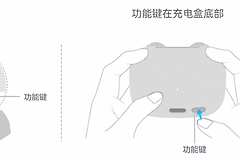
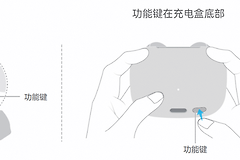
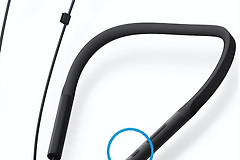
耳机和充电盒应有足够电量,耳机也不要正与另一台设备保持连接。不同品牌进入配对模式的按键和提示灯不相同。可按本机说明长按功能键或触控区,直到指示灯快速闪烁,附近设备的扫描列表才会出现耳机名称。
- 取出耳机或打开充电盒,并保持手机或电脑就在旁边。
- 按照耳机说明书长按按键或触控区,观察指示灯是否进入闪烁状态。
- 耳机仍连着旧手机或电脑时,在旧设备上断开连接,并让耳机重新进入配对模式。
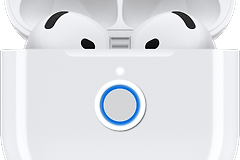
以AirPods为例,AirPods 1、2、3以及AirPods Pro 1、2可在打开盒盖后按住充电盒背面的设置按钮,等到状态灯白色闪烁。AirPods 4和AirPods Pro 3则是在打开充电盒并靠近设备后,轻点两下盒子正面使白灯闪烁。这个例子只适用于对应型号,其他蓝牙耳机仍应以本机说明为准。
在手机或电脑的蓝牙列表添加耳机
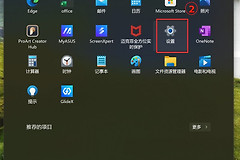
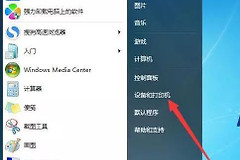
打开播放设备的蓝牙开关,等待系统搜索附近可发现的设备。手机和平板可在【设置】的蓝牙页面选择耳机名称。Windows 10可进入【蓝牙和其他设备】,点击【添加蓝牙或其他设备】,选择【蓝牙】后从列表点选耳机名称并按屏幕提示完成配对。
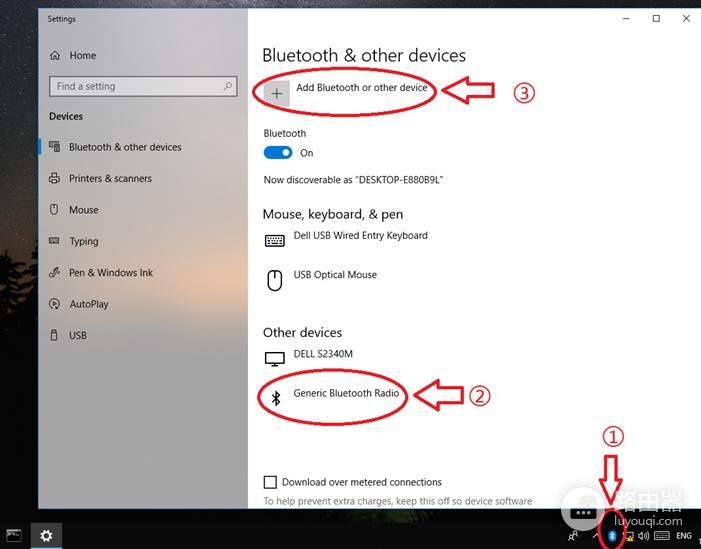
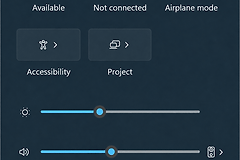
- 打开手机、平板或电脑的蓝牙。
- 在添加设备或搜索设备的列表中找到耳机名称,点击它发起连接。
- 出现确认页面就按提示完成配对,直到列表显示【已连接】或【已配对】。
- 播放一段语音或音乐,检查声音是否已经从蓝牙耳机输出。
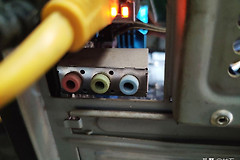
Windows电脑需要具备蓝牙功能才能完成这一步。没有内置蓝牙的电脑可接入可用的USB蓝牙适配器。配对成功后,耳机和电脑在有效范围内会自动尝试重新连接。使用前播放一小段音频,检查声音输出是否仍是这副耳机。
蓝牙耳机连不上怎么恢复
列表里没有耳机名称,优先检查耳机是否真的进入了可发现状态,也留意它是否正在尝试连接以前用过的设备。把耳机放到当前设备附近,补足电量后重新进入配对模式并刷新设备列表。名称出现后及时点选,能减少它被其他设备抢先连走的情况。
- 列表找不到名称,就关闭并重新打开当前设备的蓝牙,重新扫描。
- 列表显示已连接却没有声音,打开系统的声音输出位置,手动选择这副蓝牙耳机,播放测试音频。
- 连接停在确认页面,就保持耳机处于配对模式,不要过早合上充电盒,也不要离开设备附近。
- 更换手机或电脑使用前,结束旧设备上的连接,按相同方法在新设备的蓝牙列表中添加。
完成后,耳机名称会保留在设备的已配对列表里。自动回连不及时,就打开设备蓝牙并从列表点选耳机名称。以【已连接】和实际声音输出这两个结果判断是否配对成功,不要只根据提示灯颜色下结论。