excel跨工作簿找不到宏怎么办?个人宏工作簿Personal.xlsb设置教程
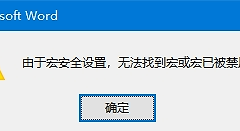
当你在win10或win11中同时打开 .xlsm(宏文件)和 .xlsx(待处理文件)时,如果发现“宏”列表为空,通常是因为excel的安全机制或多进程实例导致宏文件未被正确挂载。频繁重启文件不仅效率低下,且容易因宏未启用导致数据处理中断。
一、核心诱因:宏启用状态与进程隔离
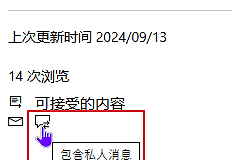
宏未激活:excel默认会禁用外部宏。如果打开 .xlsm 时没有点击顶部的“启用内容”,此文件中的宏就不会出现在全局宏列表中。
多实例运行:如果两个文件是在不同的excel进程(窗口)中打开的,它们之间无法共享宏。必须保证这两个文件在同一个excel实例下运行。
二、终极对策:创建个人宏工作簿 (Personal.xlsb)
如果你需要对多个 .xlsx 文件频繁使用同一个宏,最稳妥的方法是将宏保存到“个人宏工作簿”中。这个文件会在excel启动时自动在后台隐藏运行,让宏在任何打开的文件中都永久可用。
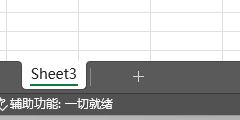
1、录制占位宏:在excel下方状态栏点击“录制宏”图标(或在“开发工具”选项卡中点击)。
2、选择存储位置:在弹出的对话框中,将“将宏保存在”下拉菜单更改为个人宏工作簿。
3、完成录制:随意点击一个单元格,然后点击停止录制。此时excel会自动在后台创建 Personal.xlsb 文件。
4、迁移代码:
4-1、按下 Alt + F11 进入VBA编辑器。
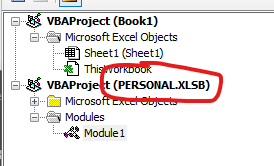
4-2、在左侧工程资源管理器中找到 VBAProject (PERSONAL.XLSB)。
4-3、将你 .xlsm 文件中的宏代码复制并粘贴到 PERSONAL.XLSB 下的模块中。
5、保存退出:关闭编辑器并尝试关闭整个excel。系统如果提示“是否保存对个人宏工作簿的更改”,必须点击保存。
三、设置受信任位置避免反复提醒
如果不想使用个人宏工作簿,而是希望 .xlsm 文件每次打开都能被识别,可以将其文件夹设为受信任位置。
1、进入excel的文件 > 选项 > 信任中心 > 信任中心设置。
2、选择受信任位置,点击添加新位置。
3、将存放 .xlsm 宏文件的文件夹路径添加进去。
4、这样设置后,该文件夹下的所有宏文件在打开时都会自动跳过安全警告并启用,从而保证在其他 .xlsx 文件的视图中能直接看到宏。
通过这种方式,你可以有效解决跨文件调用宏时的失联问题,无需反复开关程序即可实现自动化办公。