excel报错“无法从工作簿中获取数据”怎么办?数据透视表引用失败解决方法
更新时间:2026-04-20 15:53
在使用excel的数据透视表、Power Query或外部链接引用数据时,常会遇到“无法从工作簿中的表1中获取数据,请在excel中打开此工作簿,然后再试”的错误提示。即便更换软件版本,该问题往往依然存在,而wps却能正常打开。这种情况通常并非软件损坏,而是由于文件路径超长或命名非法触发了excel的底层保护机制。通过重命名文件并简化存储路径是恢复数据透视表响应最直接的手段。
一、核心对策:简化文件命名与路径
如果excel文件的原始名称包含过多的特殊字符、空格,或者文件名极长,microsoft excel在建立数据透视表缓存时会因为无法正确识别路径而报错。
立即重命名:将该excel文件移动到磁盘根目录(如D盘),并将其重命名为简单的数字或英文字母(如 test1.xlsx)。
验证效果:重命名后再次打开文件,刷新数据透视表或重新建立数据引用,通常此时报错会立即消失。
二、排查外部数据源引用
如果简化文件名后问题依旧,说明此工作簿可能包含了已失效的外部数据源链接。
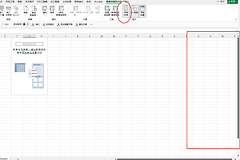
检查链接:在excel顶部菜单栏点击数据->编辑链接(如果该按钮为灰色,说明没有外部引用)。
断开或更新:如果发现引用的外部工作簿已被删除或移动,请点击“断开链接”或“更改源”以重新定位正确的文件。
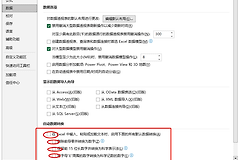
数据透视表设置:右键点击数据透视表,选择数据透视表选项->数据,勾选“打开文件时刷新数据”,每次打开时重新建立连接。
三、解决“表1”命名冲突
报错中提到的“表1”(Table 1)是excel内部的自动对象名称。
重新定义表区域:选中原始数据区域,按下Ctrl + T重新创建表,并在表设计选项卡中将其命名为一个唯一的名称(不要使用默认的Table1)。
更新数据-源:在数据透视表的分析选项卡中,点击更改数据-源,手动重新框选一次数据区域。