C盘满了怎么清理:安全删除文件的方法
更新时间:2026-09-28 19:32
C盘提示空间不足,不要直接删Windows或Program Files文件夹。打开【设置】→【系统】→【存储】,留意清理建议和临时文件,再处理已经核对无用的大文件、应用和回收站内容。Windows的存储页面会按类别显示占用,先从系统能识别的项目下手,误删风险最低。
C盘满了,在存储设置里找占用
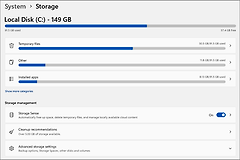
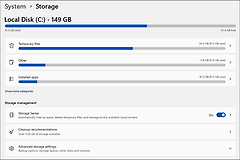
进入【存储】后,Windows会把空间按已安装应用、临时文件、系统和保留等类别列出来。清理建议会列出临时文件、以前的Windows安装、大型或未使用文件,以及很少使用的应用。逐一打开每一类查看名称和容量,不认识的文件夹不要凭大小直接删除。
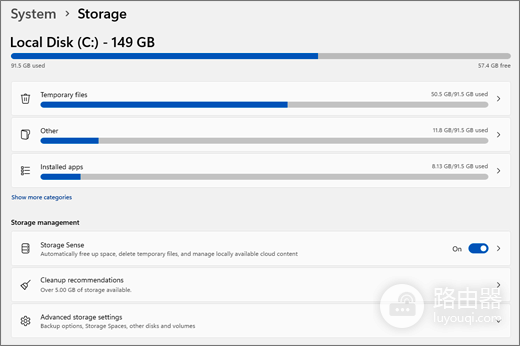
这张微软界面图展示的就是存储分类入口。它适合用来判断问题到底来自应用、临时文件还是个人资料,而不是在资源管理器里盲目翻目录。
按顺序释放空间
1、清理临时文件和回收站。
在【存储】中打开【临时文件】,查看每个项目的说明后再勾选。回收站中的文件只有清空后才会真正释放空间。下载文件夹包含安装包、压缩包或个人资料,核对不再需要或已有备份后删除。
2、处理未使用的应用和大文件。
清理建议会列出未使用应用和大型文件。软件与游戏应从应用列表卸载,不要直接删除安装目录。照片、视频、工程压缩包等要保留时,移到其他驱动器或外接存储,在新位置打开验证后删除C盘原件。
3、需要时运行磁盘清理。
搜索并打开【磁盘清理】,选择C盘后查看可删除的文件类型。要处理系统文件时选择【清理系统文件】。其中“以前的Windows安装”会影响回退到旧版本的能力,不需要回退旧版本时才删除。
让存储感知自动处理临时内容
- 存储感知适用于包含Windows的系统驱动器,也就是C盘。打开【设置】→【系统】→【存储】→【存储感知】,可让系统在空间不足时清理不需要的临时文件和回收站项目。
- 下载文件夹和云内容不是默认随意清理的对象。要让存储感知处理下载目录,必须在它的设置中明确选择条件。云文件则应先核对本地副本可以在线重新获取。
这样能避免把正在使用的资料一并删掉。
清理后仍不够用怎么办
- 回到【存储】刷新分类,核实可用空间是否增加。容量仍紧张,就继续从清理建议检查大型或未使用文件,并把新应用、文档、音乐、图片和视频的默认保存位置改到其他驱动器。
- 长期把个人资料和大型应用堆在C盘,会让系统更新和临时文件更难留出空间。坚持“按分类判断、核对项目、再删除”的顺序,C盘清理就不必靠删除系统目录冒险。
清理完成后保留足够可用空间,Windows更新和日常软件运行会更稳定。