驱动精灵如何删除干净?Windows卸载与残留检查方法
要把驱动精灵删除干净,应从Windows的应用列表启动软件自带的卸载向导,待向导结束后核对启动项、计划任务和同名目录。仅删除桌面图标或安装文件夹,会留下卸载记录、配置和后台组件,重装同类工具时也会发生冲突。
从Windows程序列表卸载驱动精灵
1、进入软件卸载入口
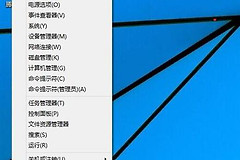
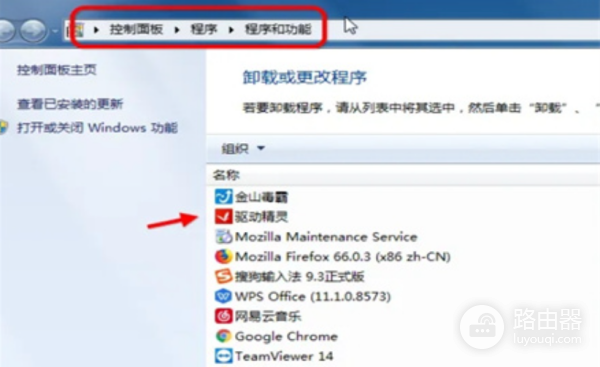
在Windows搜索框输入【控制面板】,打开后进入【程序】→【程序和功能】。Win11也可从【设置】→【应用】→【已安装的应用】查找,两个入口都能定位软件登记的卸载程序。
2、找到正确的程序条目
在列表中查找【驱动精灵】或【DriverGenius】。名称相近的驱动工具、硬件厂商软件和Windows驱动要查看发布者与安装位置,核实后选中对应条目,避免误删其他程序。
3、启动卸载向导
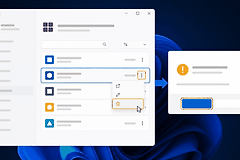
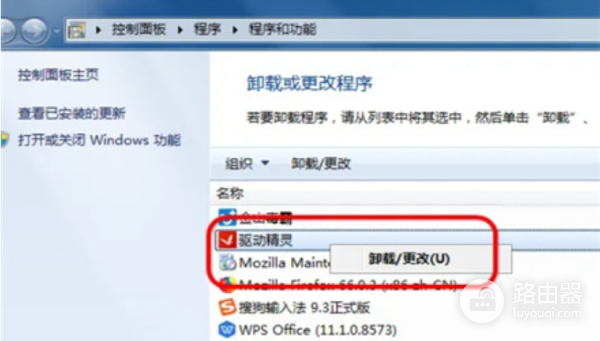
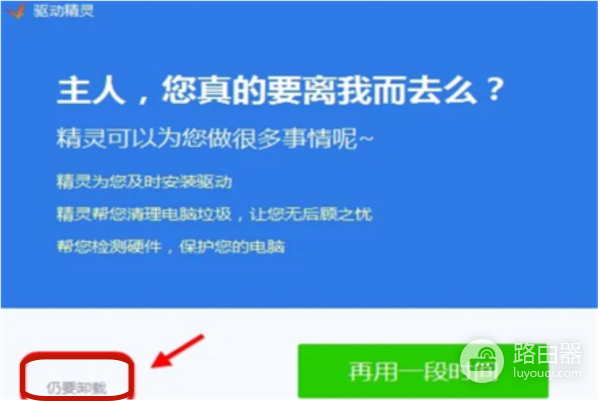
点击【卸载/更改】,也可右键条目选择【卸载】。软件弹出“仍要卸载”一类提示,决定停止使用就继续,窗口不要中途关闭。
4、让向导完整运行
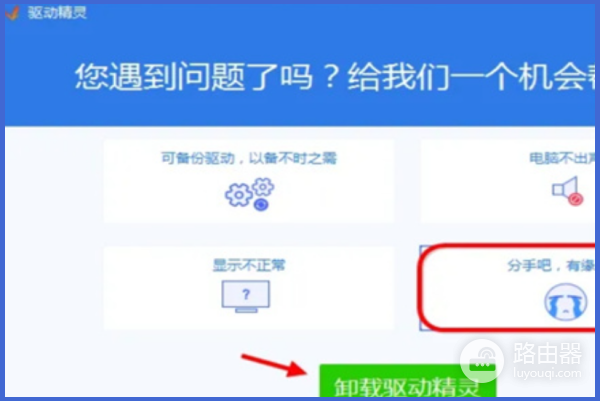
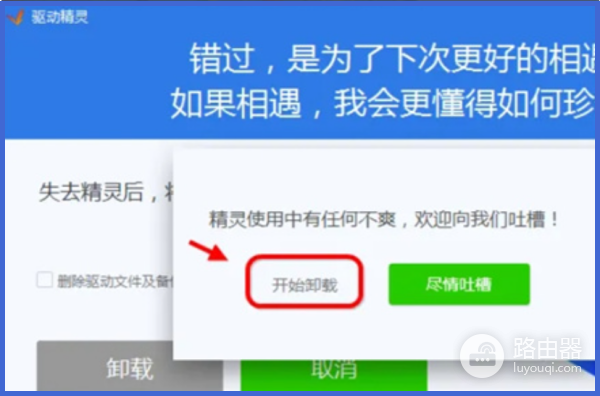
界面会要求选择卸载原因,或显示【卸载驱动精灵】按钮。按提示继续,看到【开始卸载】或完成提示后等待进度结束。进度条运行时不手动删除安装目录,否则会留下不完整的配置或卸载记录。
重启后检查还剩哪些内容
重启电脑后,回到【程序和功能】或【已安装的应用】查看条目是否消失。开始菜单、桌面快捷方式和右下角通知区域不应显示驱动精灵入口。
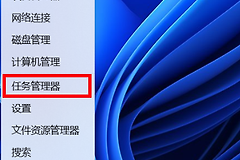
- 任务管理器的【启动应用】中仍有明确属于驱动精灵的项目,可禁用并记下文件路径。
- 任务计划程序库中的更新或扫描任务,“操作”指向驱动精灵安装目录才删除。
- 原安装目录以及
%AppData%、%LocalAppData%、%ProgramData%中的同名配置、日志和下载缓存,核实归属后清理。
不要因为目录名包含“driver”就删除。Windows、显卡、网卡及其他硬件厂商的正常驱动也会使用这个词,清理对象必须能和驱动精灵的安装路径对应起来。
应用列表仍显示条目或卸载失败
卸载按钮没有反应,重启系统后从应用列表执行一次卸载。卸载器文件已经丢失,可重新安装同一软件补回卸载组件,随后用系统入口移除。弹窗没有消失,就在任务管理器查看弹窗进程的文件路径。路径指向原安装目录时,回查启动项和计划任务。
怎样判断已经删除干净
- 应用列表中没有驱动精灵或DriverGenius。
- 重启后没有同名进程、启动项、通知区域图标和计划任务。
- 已确认无用的同名缓存或配置目录删除后,不会自动生成。
设备管理器能正常打开、硬件没有新增异常标记,就不必为了“彻底清理”批量删除系统驱动。以后需要更新某个设备,直接到电脑品牌或硬件厂商的支持页面获取匹配驱动即可。