采集卡怎么连接台式电脑?外置USB采集卡接线方法
外置USB采集卡的连接链路是:画面来源的HDMI输出接入采集卡HDMI IN,采集卡再用USB数据线接到负责录制或直播的台式电脑。打开OBS或其他采集软件,选择这张采集卡并看到预览,就说明视频链路已经通了。带HDMI环出的型号还可连接显示器监看,但环出不用于连接采集电脑。
确认HDMI IN、USB和环出接口
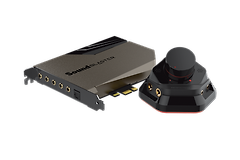
HDMI IN负责接视频源,可以是另一台台式电脑显卡、游戏机或相机的HDMI输出。USB接口负责把采集到的数据送到电脑。HDMI OUT、LOOP THRU或环出接口则把同一画面直通给显示器,属于可选连接。
把台式电脑显卡的线误插进HDMI OUT,软件不会收到来源画面。应按机身文字辨认接口,因为不同型号的外形和接口位置并不完全一样。开始前还要核对采集卡和视频源是否使用匹配的HDMI接口。
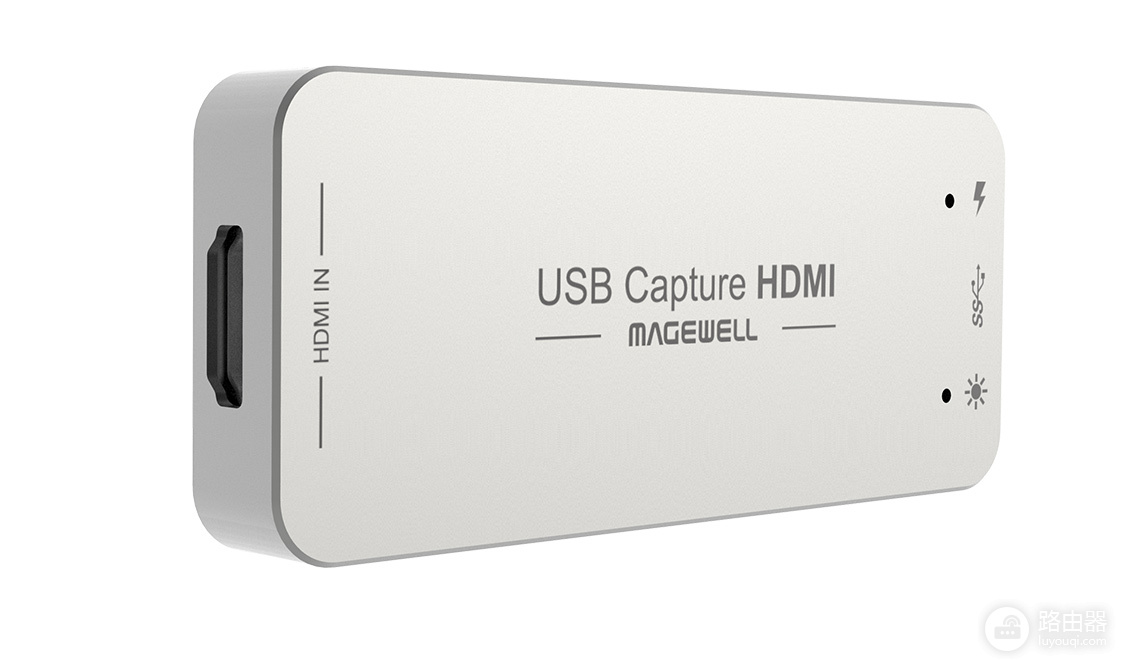
外置USB采集卡的接线顺序
1、把视频源接入HDMI IN
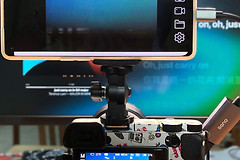
退出正在占用采集设备的录制软件,用HDMI线将需要采集的台式电脑显卡输出接到采集卡HDMI IN。采集游戏机、相机或另一台电脑时也是同一关系:视频源在前,采集卡居中。
2、用USB线接采集电脑
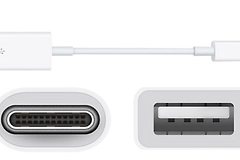
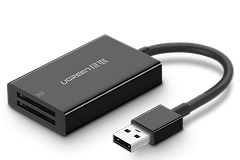
使用随附或规格匹配的USB数据线,把采集卡接到运行录制、直播或视频会议软件的台式电脑。厂商连接示例采用USB 3.0。需要高速USB的采集卡应使用机箱后方直连主板的对应接口,并避开只供电的线缆或不稳定转接器。
3、按需连接显示器环出
显示器监看属于可选连接,可从HDMI OUT或LOOP THRU接一根HDMI线到显示器输入。只在电脑软件里录制画面时,不接这条环出线也不影响采集。
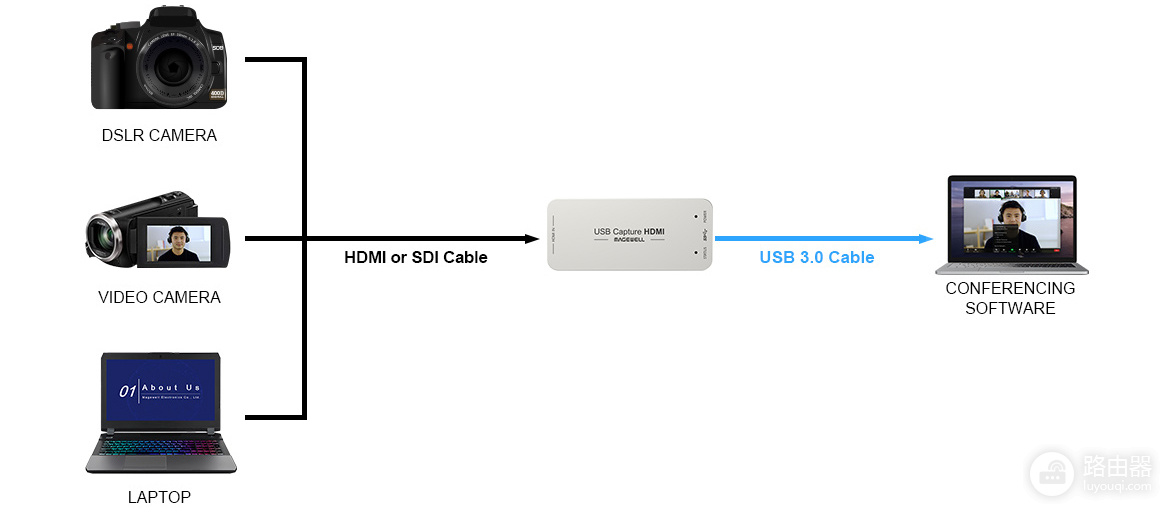
整条链路可按“视频源 → HDMI IN → 采集卡 → USB → 录制电脑”。让来源设备先正常输出画面,再开启软件预览,故障也能按这条链路逐段定位。
在软件中验证画面和声音
在OBS、录制工具或直播软件中添加视频采集设备,并在设备列表选择采集卡显示的名称。设备被识别后,预览窗口应出现来源画面。列表里已经存在同名来源,就不要重复添加多个设备。
预览正常后,按实际用途设置分辨率和帧率。画面出现但声音缺失,就在软件的音频输入中选择对应的HDMI或采集卡音频设备。视频预览出现不等于音频已自动选对,因此应分别检查两项。
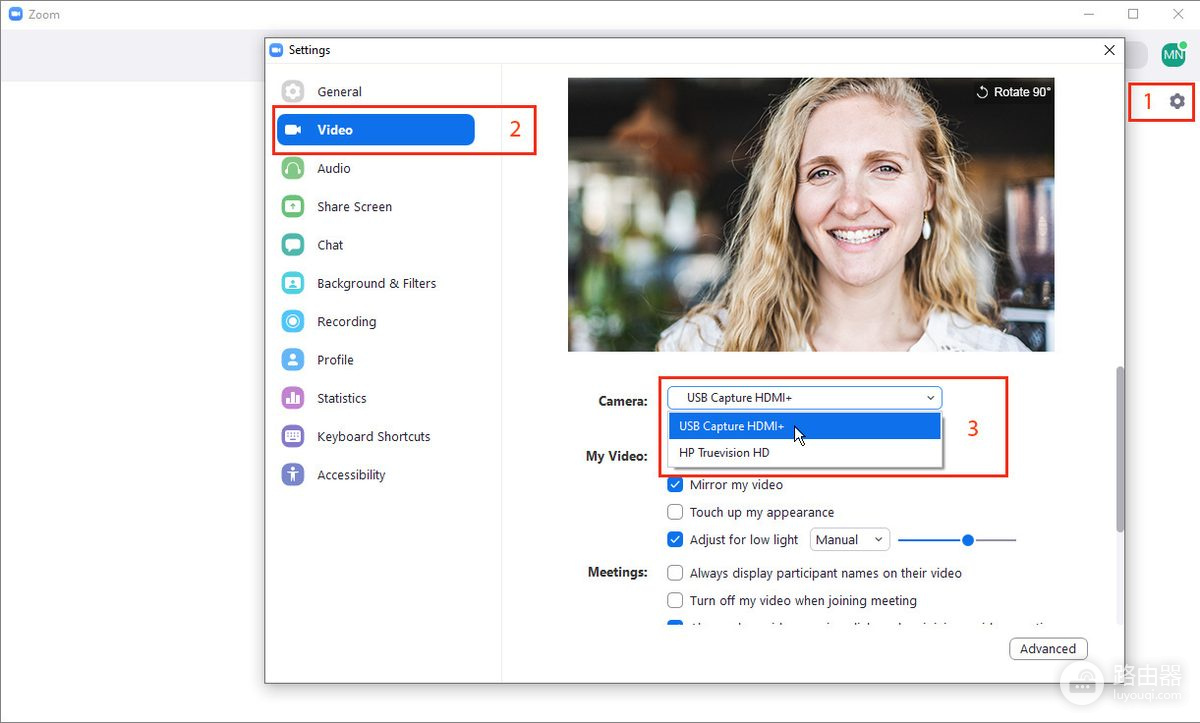
软件找不到采集卡或预览黑屏,就检查HDMI是否插在IN、USB是否接到采集电脑,以及视频源是否正在输出画面。接着重新插拔USB数据线,换用另一个合适的电脑接口,并退出可能占用采集设备的会议或录屏程序。
软件已经识别设备但仍是黑屏,应检查来源设备的输出分辨率和刷新率是否落在采集卡支持范围内。环出显示器也没有信号时,检查HDMI线和视频源输出。环出正常而软件无画面,应检查USB连接和软件里的设备选择。