游戏方向盘校准的完整方法:从电脑检测到游戏试跑
游戏方向盘校准应在电脑里看清方向轴、踏板和按键能否稳定输入,然后进入游戏重新绑定。不要刚进入游戏就反复调灵敏度。系统没有正确识别设备时,游戏内的死区、转向角和力反馈设置通常解决不了根本问题。完成桌面测试后,用低速试跑核对实际手感,效率会高得多。
游戏方向盘校准前处理连接
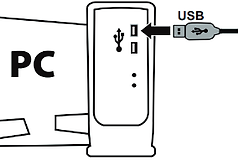
把方向盘的USB线直接接到电脑,带独立电源的型号还要保证适配器和插座能正常供电。暂不使用扩展坞、前置面板或过长的转接线,避免供电和数据连接不稳定。上电后有自动回正动作的方向盘,需要等它完成初始化并停下,打开品牌驱动或系统的游戏控制器测试页面。
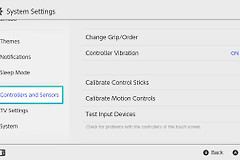
测试页面能看到设备名称并不等于已经可用。缓慢转动方向盘,观察方向轴是否从一侧连续移动到另一侧。逐个按按键、拨片和换挡器,对应指示应随之亮起。设备列表完全没有方向盘,可换一个电脑后置USB口并重新插紧线缆,之后重启驱动或电脑。不要急着删注册表或安装来历不明的修复工具。
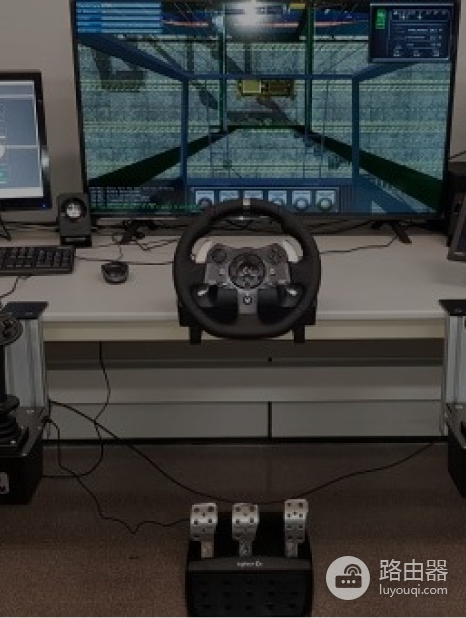
桌面方向盘、踏板和显示器要一起进入测试环境。图中的多屏模拟器并不代表每个玩家都要使用同类设备,它说明的是校准前应让电脑同时识别主要控制部件,而不是只测试方向盘本体。
按顺序测试转向和踏板输入
1、检查左右极限和回中
在驱动的测试页或控制器属性页,将方向盘慢慢转到左侧极限和右侧极限,最后放回正常直行位置。观察指示条是否连贯,有没有中途跳动、卡在某个数值或回到偏左偏右的位置。可调转向角的型号要以当前硬件设定为准,不能把游戏里的转向角设置当成系统校准结果。
2、分别踩下每一块踏板
油门、刹车和离合应从松开到踩到底各做一次。正常情况下,每个输入条只跟随自己的踏板变化,松开后会回到稳定的起点。刹车未踩已有数值,要检查踏板插头是否插牢、底座附近是否有异物压住踏板。硬件连接和输入稳定后,按型号支持的方式重新校准或设置小范围死区。
3、分辨按键和拨片是否串键
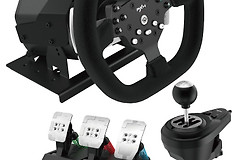
测试页应为常用按键、方向键和左右拨片显示不同输入。某个按键持续被识别为按下,或踩踏板带动了别的轴,可拔掉额外的手柄和映射设备做一次单独测试。这样能区分是方向盘本身的问题,还是多个控制器同时被软件读取造成的冲突。
回到游戏重新绑定控制项
系统测试正常后,进入目标游戏的【控制设置】或【方向盘设置】。删除旧的自动映射,依次绑定转向、油门、刹车、离合、升挡和降挡。绑定转向时完整转动方向盘,绑定踏板时只踩当前那一块,避免系统把多个输入合并到同一个项目。
在练习赛、测试场地或低速自由驾驶中验证。车辆直行时方向盘应能自然保持回中,向左和向右的反应不能颠倒。轻踩油门和刹车,数值应随力度增加而变化,车辆不会在松开踏板后仍自行加速或刹车。转向过灵或不够灵,可调整游戏内的死区、线性和灵敏度,这些是手感设置,不是替代校准的步骤。
| 试跑表现 | 优先调整处 |
|---|---|
| 转向过灵或不够灵 | 游戏内的死区、线性和灵敏度 |
| 松开踏板仍有输入 | 回到系统测试页看踏板起点 |
| 转向方向相反 | 游戏的【反转转向】选项 |
桌面正常但游戏失灵时这样排查
电脑测试页有输入而游戏没有反应,游戏当前选择的设备应为方向盘,而不是键盘或另一个手柄。关闭可能接管控制器的映射软件,重启游戏后重新绑定一次。方向盘在游戏里转向相反,可启用游戏的【反转转向】选项,不要通过反复重装驱动来碰运气。
如果方向轴跳动、踏板混轴或设备频繁断开,回到直连USB、供电和线缆检查。不同品牌、型号与游戏版本的菜单名称会变化,校准视频适合帮助理解动作顺序,实际操作仍应以设备驱动和当前游戏界面显示为准。能在系统测试页看到稳定输入,并在低速试跑中得到正确的转向和踏板反馈,就可以视为本次校准完成。