游戏手柄如何在电脑使用?游戏手柄连接后怎样确认按键可用
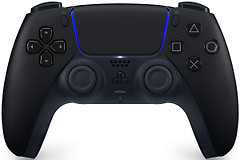
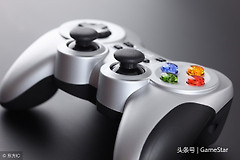
游戏手柄在电脑上使用,要依次完成连接、系统识别和游戏内按键测试。数据线、无线接收器和蓝牙都可连接,但开机键、配对组合键和指示灯含义会随型号变化,应以手柄本身的说明为准。电脑已经显示设备还不代表游戏能收到输入,进入游戏前做一次按键测试更稳妥。
游戏手柄在电脑上怎么连接
1、使用数据线或接收器
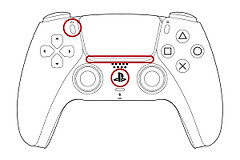
有线手柄接入电脑USB接口后,按HOME或电源键开机。无线接收器型号则先把接收器插到电脑,再将手柄切到接收器档位并开机。飞智的PC连接说明把手柄震动列为连接成功的反馈之一。不同品牌的灯光与震动提示并不完全相同,以自己的设备说明为准。
2、使用蓝牙配对
把手柄切到蓝牙档位并使其进入配对状态,指示灯快速闪烁后,打开电脑【设置】→【蓝牙和设备】添加设备。列表出现手柄名称即可选择连接。台式机没有蓝牙功能,可以增加兼容的蓝牙适配器,也可以改用数据线或接收器。
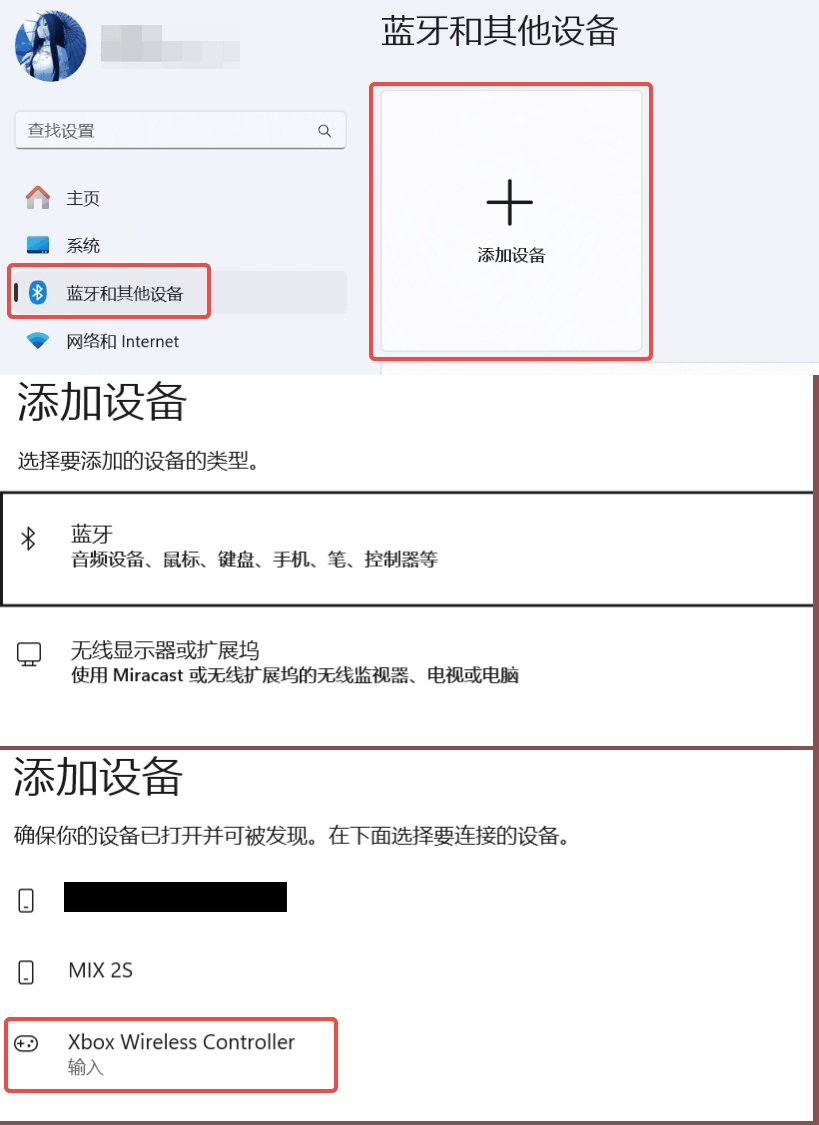
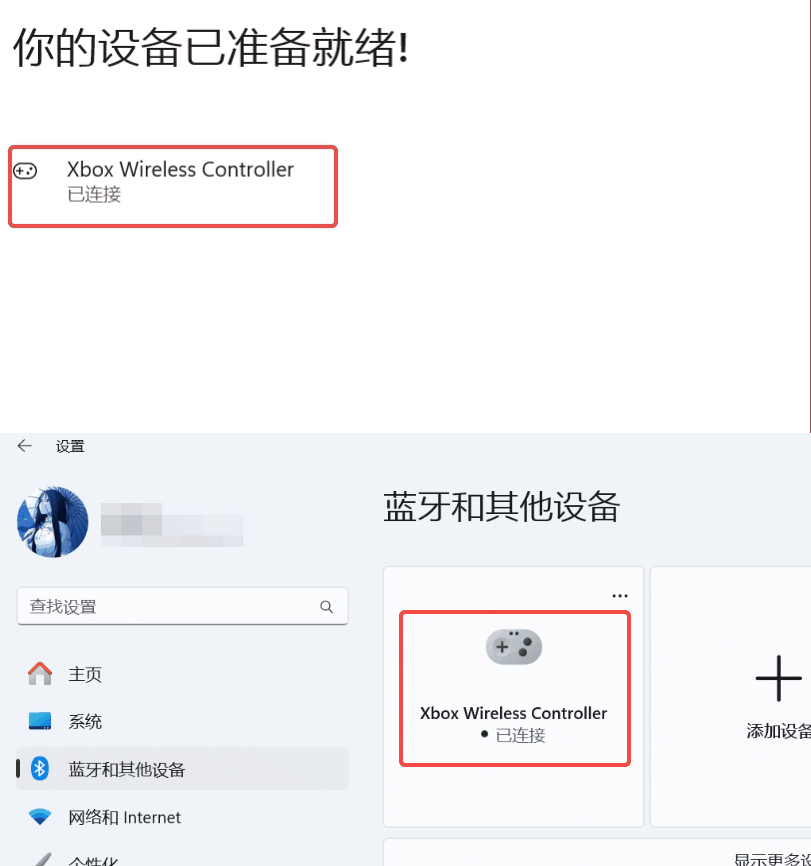
图中是Windows蓝牙设备页的【添加设备】入口。列表里找不到手柄时,查看指示灯是否仍在配对状态。旧的配对记录也可以删除后重新添加,避免电脑保留失效连接。
3、看连接状态并试按键
设备名称旁显示已连接,或手柄指示灯变为稳定状态,表示配对已建立。按几个功能键并拨动摇杆,确认电脑已收到实际输入。仅在设备列表出现名称,不能说明当前游戏已接收全部按键。
游戏手柄连上电脑后如何测试按键并设置游戏
- 先在Windows的游戏控制器测试页面推动摇杆,并按方向键、功能键和扳机。
- 再启动游戏平台或游戏,在【设置】、【控制】或【按键】中切换到手柄操作。
测试页上的轴与按键状态随操作变化,说明连接、线材和基本输入都正常。测试无反应可更换USB接口或数据线。蓝牙连接可删除原配对记录,再完成一次添加。
游戏内测试移动、视角、确认、返回和暂停等基础动作。画面显示手柄按键提示,角色能够移动,菜单也能用按键确认,表示游戏已采用手柄输入。
游戏手柄没有被游戏识别时怎么处理
- 检查游戏是否锁定为键鼠控制,并查看游戏平台是否启用了其他控制器配置。
- 关闭可能占用按键的映射工具或虚拟手柄程序,再重新启动游戏。
电脑能检测到手柄但游戏没有反应,可检查一个手柄是否同时用有线和蓝牙重复连接。多只手柄同时接入也可能使游戏选错设备。
游戏只显示键盘提示或按键布局错乱,先查看游戏是否支持手柄及其控制器类型。震动、耳机和陀螺仪等附加功能并非每种连接方式和每款游戏都会启用。基础按键稳定后,再按需要调整灵敏度、映射与震动设置。