DiskGenius怎么恢复文件?删除和格式化后的恢复方法
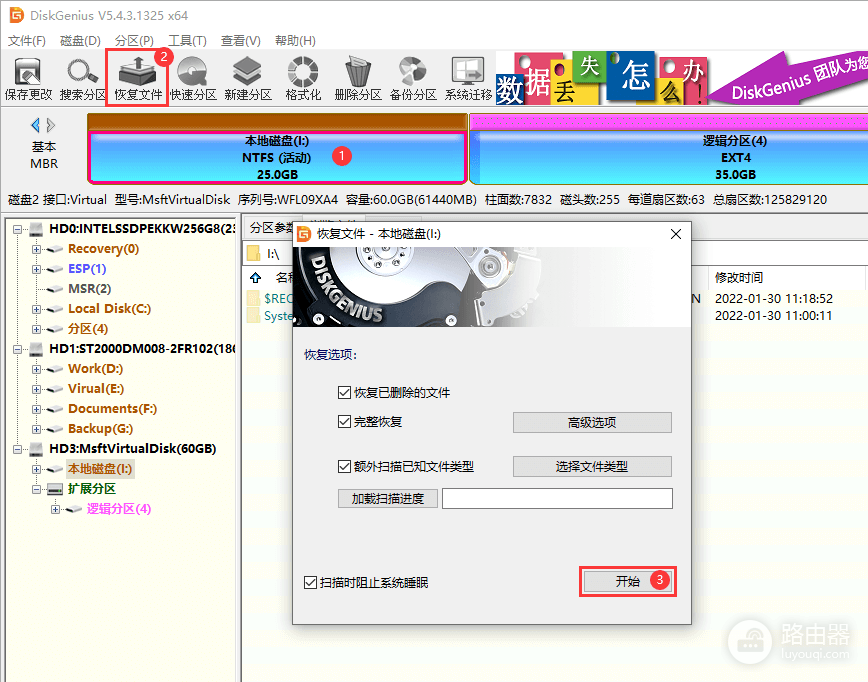
用DiskGenius找回文件,要把原分区当作只读来源。停止下载、安装和复制新文件,在左侧选中丢失数据原来所在的分区,点击【恢复文件】。误删和格式化对应不同扫描项,扫描结果可以预览后,把文件复制到另一分区,才能尽量避免可恢复数据被覆盖。
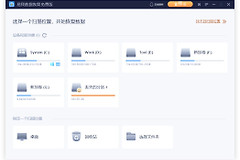
DiskGenius恢复文件:在原分区打开【恢复文件】
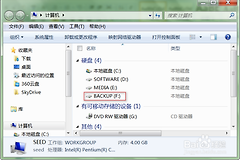
不要按现在的盘符猜测位置,应以文件丢失前所在分区为准。对话框中有【恢复已删除的文件】【完整恢复】和【额外扫描已知文件类型】。软件搜索时不会向该分区写入数据,导出位置仍要主动选到别的磁盘或分区。
误删、格式化和RAW分区怎么选
删除或清空回收站
选择【恢复已删除的文件】。搜索结束,结果里的文件和文件夹会显示可勾选状态。原目录没有相应条目,可查看【孤立的文件】以及按类型汇总的结果。
格式化、RAW或分区打不开
使用【完整恢复】。目录和名称已经损坏、只剩下文件内容线索时,可加选【额外扫描已知文件类型】。这项扫描范围更大,耗时也会增加,结果文件名可能改为序号,不能只凭名称决定是否导出。
扫描过程中会陆续显示结果。重要文件出现后,可等待所需范围搜索结束后统一核对。遇到硬盘读盘异常、反复掉盘或读取报错,停止格式化和写入操作,优先保护原盘。
用预览确认文件是否可用
双击照片、文档或视频查看预览。内容能够正常显示,恢复成功的可能性更高。预览报损坏、画面缺失或无法打开,复制出的文件也可能不完整。同名条目可结合大小、时间和预览内容判断,只导出确实需要的项目。
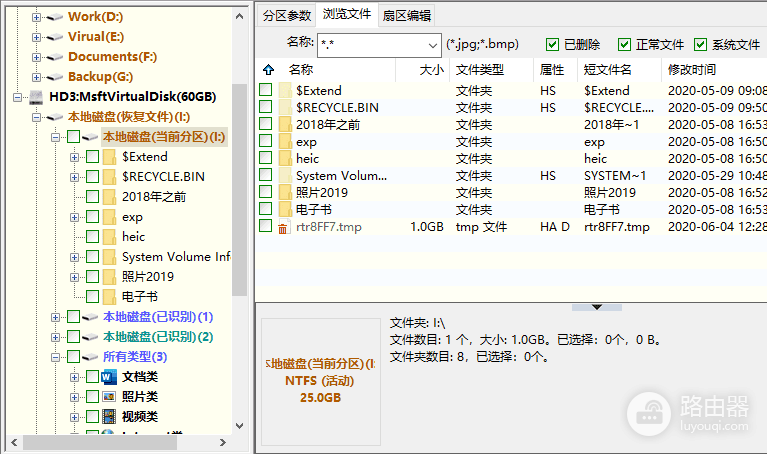
已删除文件会带有相应标志,列表中也可能保留正常文件。拿一两个关键文件进行恢复验证,比把整批结果直接保存更容易发现问题。
复制到其他分区并核验
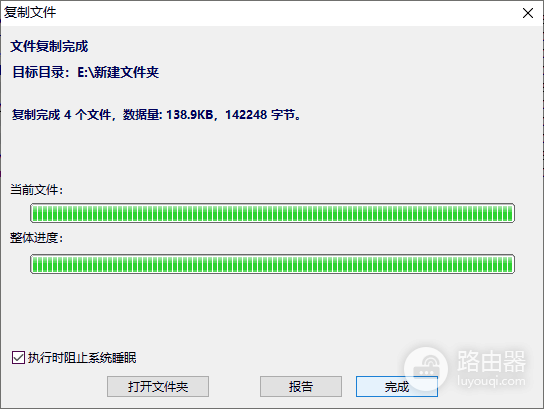
勾选文件或文件夹,右键选择【复制到指定文件夹】。这项操作会把读取出的数据另存,而不是写回原处。目标目录可选另一块硬盘、移动硬盘,或不需要恢复数据的其他分区。
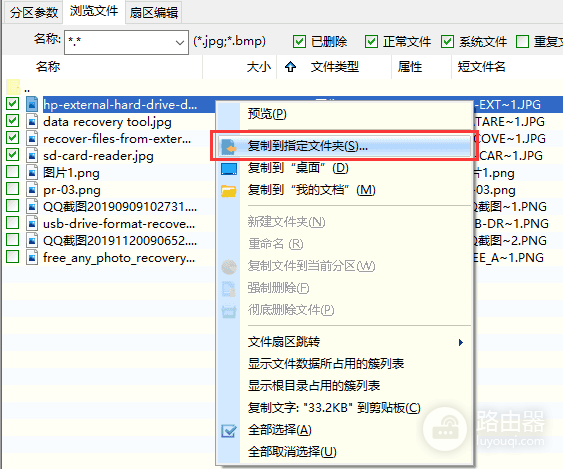
在文件夹选择窗口选好保存位置并开始复制。复制完成即可打开关键文档、播放视频或解压压缩包,核对内容是否完整。官方帮助明确不允许恢复到原分区,正是为了降低覆盖风险。
扫描不到或恢复后打不开
按已知文件类型补扫
普通删除恢复没有完整记录时,可在原分区没有新增写入的前提下尝试按已知文件类型扫描,再通过预览筛选。
先找准丢失分区
整个分区丢失时,核对分区结构和实际位置,再进入文件恢复。恢复出的资料仍应保留独立备份,避免下一次故障只能依赖扫描结果。