扫描仪怎么把身份证正反面扫描到一张图里
更新时间:2026-11-11 19:23
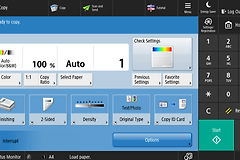
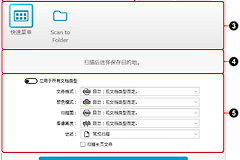
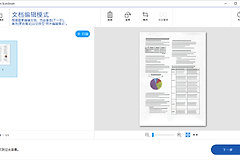
想把身份证正反面放进同一张图,先找扫描仪或一体机上的【身份证】、【证件扫描】或【ID复印】模式。它会把两面放在同一次任务里处理:先扫正面,按提示翻面后扫描反面,完成时检查两面是否已排到同一页。不同品牌的按钮和保存格式不一样,但这条操作顺序基本相同。
扫描仪如何把身份证正反面合成一张图
1、先进入证件任务
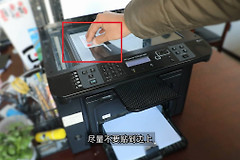
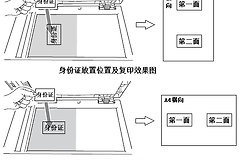
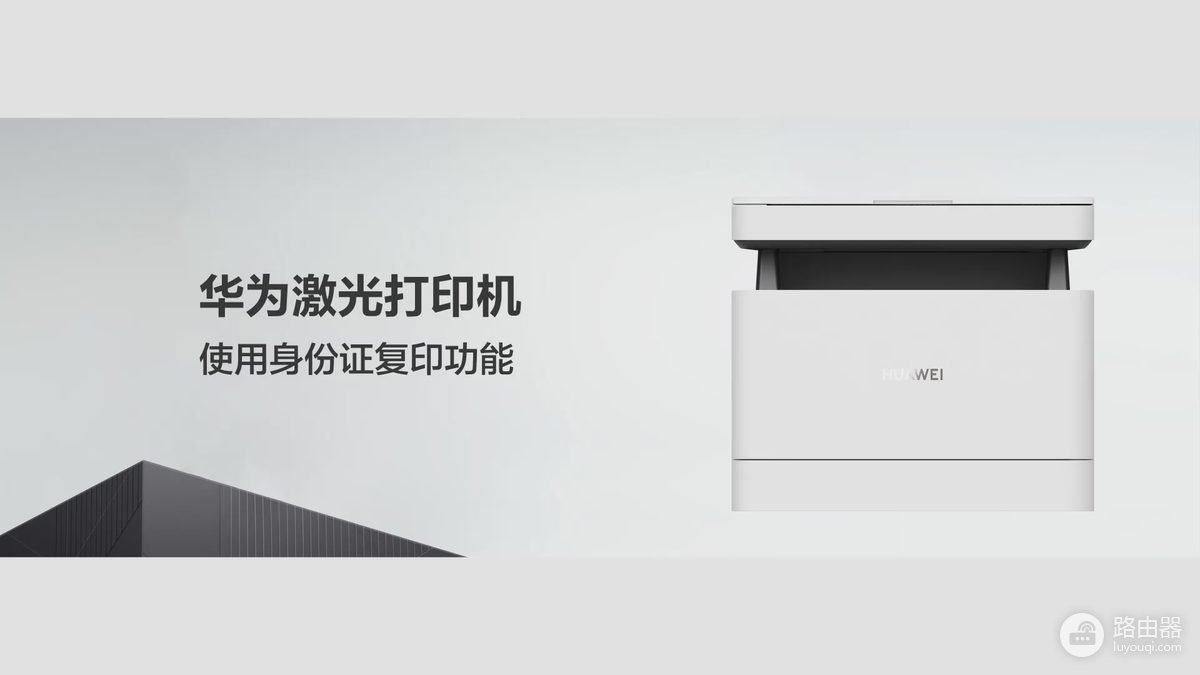
把身份证正面朝下放在玻璃板的定位区域,盖好上盖。不要直接用普通A4扫描后立刻结束。应先在面板或软件中选择身份证模式,再启动扫描。完成两面扫描后,设备会按自身的身份证模式处理位置、角度和正反面顺序。
2、等提示后翻面
第一面完成时,设备通常会提示继续操作。此时只把身份证翻到反面,尽量仍放在同一定位区域,按【开始】或软件里的继续按钮。翻面后应保持在扫描玻璃板上的位置不变,再进行另一面扫描。重新开一个普通任务,往往会得到两份独立文件。
3、在结束前看预览
第二面完成后,不要急着保存。确认预览里已经同时出现正反面,方向一致、四角完整、文字没有反光或模糊。电子材料可按接收方要求保存为一张JPG、PNG或单页PDF。有些业务要求单图,有些则允许单页PDF。
没有身份证模式怎么合并
普通扫描仪没有证件合成功能,也能完成这件事:可用相同分辨率分别扫描正面和反面,保存成两张图片后,在扫描软件、画图工具或办公文档中新建一张空白画布,把两张图按上下或左右排好,留出少量间距后导出。合并时不要拉伸证件,也不要把号码、照片或边缘裁掉。
提交前核对文件
放大查看姓名、号码、住址和有效期等文字是否清楚,确认没有多余空白页或单独遗留的第二张图。身份证含有敏感信息,合成文件应只提交给可信的接收方。完成业务后妥善保存或按需要删除临时副本,别传到公共网盘或陌生在线转换站。