电脑打印机显示已暂停怎么恢复?
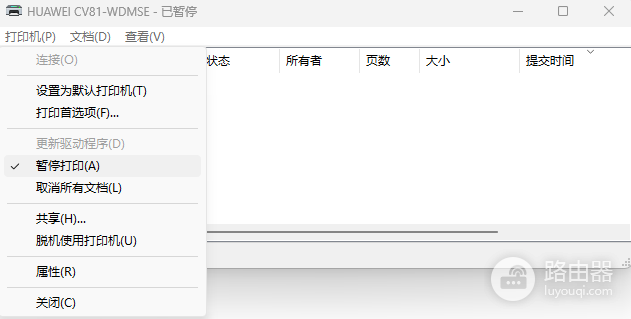
电脑打印机状态出现【已暂停】提示,打开这台设备的打印队列,在【打印机】菜单取消【暂停打印】。状态恢复后任务仍不动,就清理卡住的任务。队列能开始处理测试页并由设备实际输出,才算真正恢复。
电脑打印机已暂停:在打印队列取消暂停
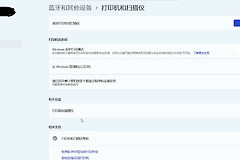
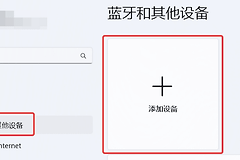
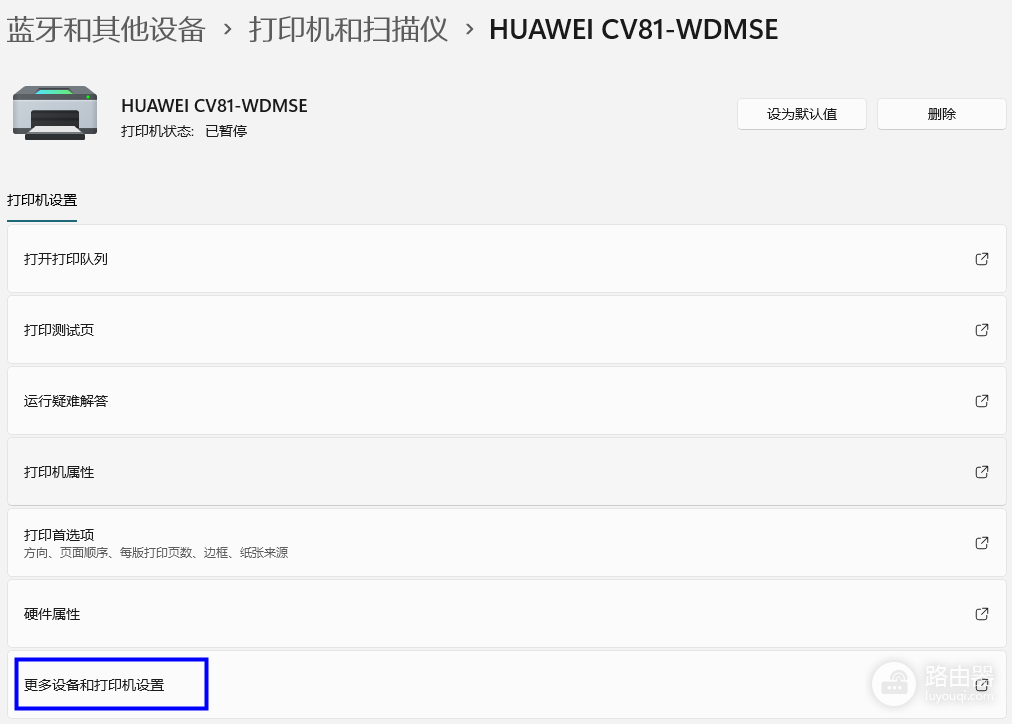
Win11可进入【设置】→【蓝牙和其他设备】→【打印机和扫描仪】,选中正在使用的打印机后点击【打开打印队列】。队列窗口顶部会显示当前设备名称,确认它与准备打印的设备一致,避免误改另一台打印机的状态。
1、打开【打印机】菜单并取消暂停
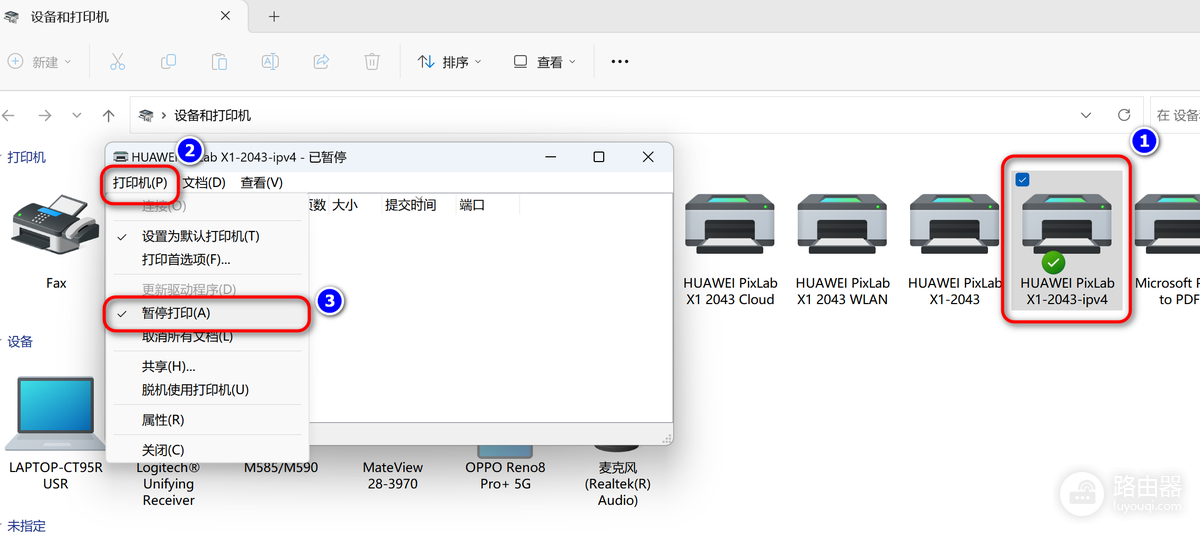
在队列窗口点击【打印机】,查看【暂停打印】是否处于勾选状态。带勾后点击一次取消,等待片刻观察最上方任务:状态从停住变为正在处理,或打印机开始预热、进纸,说明暂停状态已被解除。
2、从设备设置页重新进入旧版队列
有些电脑在设备详情页只显示【打开打印队列】和测试页入口。也可以进入更多设备和打印机设置,右键目标设备并打开正在打印的内容。找到正确队列后,回到【打印机】菜单取消暂停。
3、立即发送一页小文档验证
暂停取消后不要立刻连续提交多个大文件。用记事本的一行文字、PDF的一页或系统测试页做验证。它能从队列中消失并被实际打印出来,说明电脑与打印机的任务传递已经恢复。
暂停取消后任务仍卡住,清理队列
任务仍停在队列中
队列里积压的任务没有继续,就右键不需要的任务选择【取消】。任务很多时可在【打印机】菜单中取消所有文档。清空后重新打开原文件,只提交一份测试任务。这样能判断问题是在旧任务本身,还是整个打印服务没有继续工作。
取消任务没有反应
取消时一直显示“正在删除”或队列完全没有反应,可按Win+R输入 services.msc,找到【打印后台处理程序】,右键选择【重启】。服务重启会中断尚未完成的打印任务,因此应在它恢复后重新提交需要保留的文档。
重启后队列仍无法清空,可按微软的处理顺序停止【打印后台处理程序】,到 C:\Windows\System32\spool\PRINTERS 清除其中的假脱机文件,随后重新启动该服务。这个操作只针对取消任务也无法清理的情况。清除前确认队列中的文件都可以重新打印。
从暂停提示分辨下一步
设备详情页仍显示【已暂停】,按前面的路径重新打开队列并取消暂停。页面能打开、暂停已取消,但任务始终停在队列中时,优先取消旧任务并重启后台处理程序。队列已清空却没有任何进纸或设备提示,关闭打印机后等待片刻重新开机。重启电脑后重新发送测试页。
同时查看打印机面板是否要求处理纸张、卡纸、盖板或耗材问题。打印机面板出现待确认提示,应在设备端完成处理后回到电脑端测试。只反复点击打印不会让暂停中的任务自行恢复。
恢复后怎样避免再次卡住
恢复是否完成,以“测试任务从队列消失且纸张已输出”为准,而不只看队列窗口能否打开。恢复后的第一次正式打印可提交一份较小文档。遇到某一个文件每次都会卡住,换另一份简单文档测试,并检查原文件的纸张尺寸、应用程序或打印设置。问题只出现在某台设备时,记录队列状态和服务重启后的现象,方便继续检查该设备的连接和驱动。
- 系统测试页能输出,说明恢复完成。
- 个别文件反复卡住,检查该文件的纸张尺寸和打印设置。