福昕PDF如何添加页码并设置页面范围
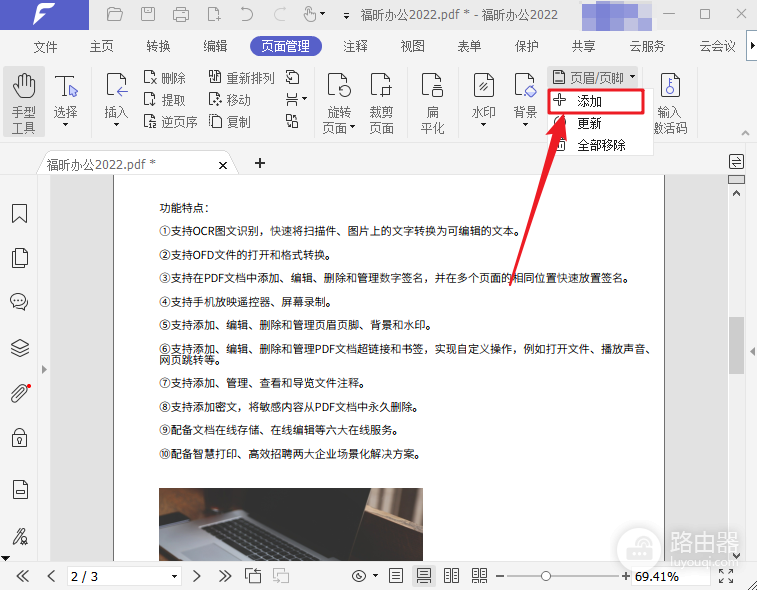
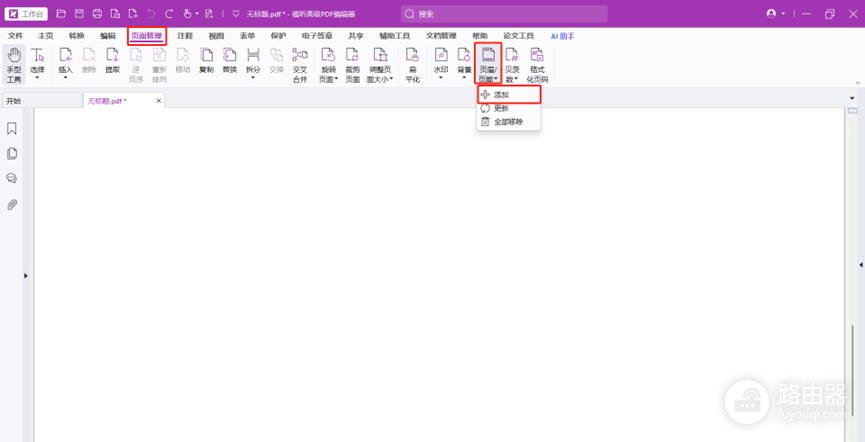
福昕PDF加页码,可以先在顶部打开【页面管理】→【页眉/页脚】→【添加】。在弹出的设置窗口里选好页码位置和页面范围,预览效果无误后确定。封面、目录和正文的编号要求不同时,关键是把要应用的页面范围分清楚。
在福昕PDF中添加页码
1、打开页眉页脚的添加窗口
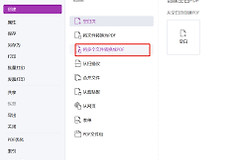
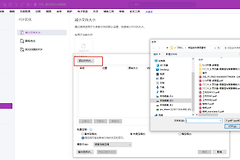
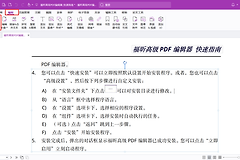
用福昕PDF打开需要处理的文件,切换到【页面管理】。在【页眉/页脚】菜单中选择【添加】,即可进入添加文档页眉和页脚的设置界面。这里不仅能填固定文字,也能插入页码、日期等内容。
2、确定页码放置的位置
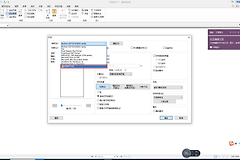
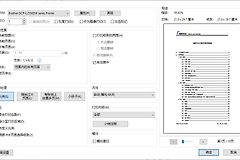
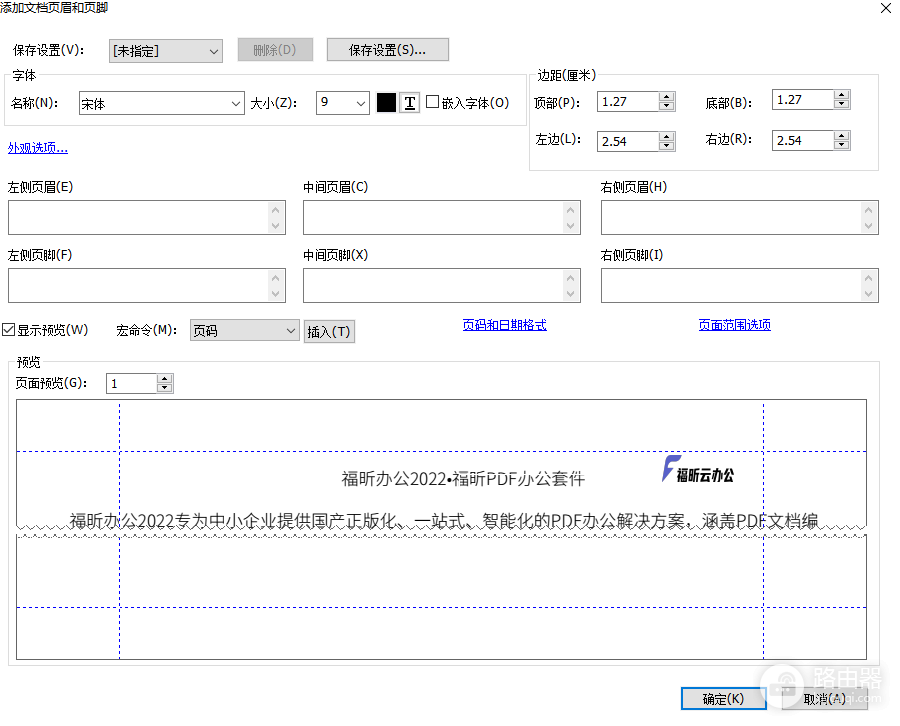
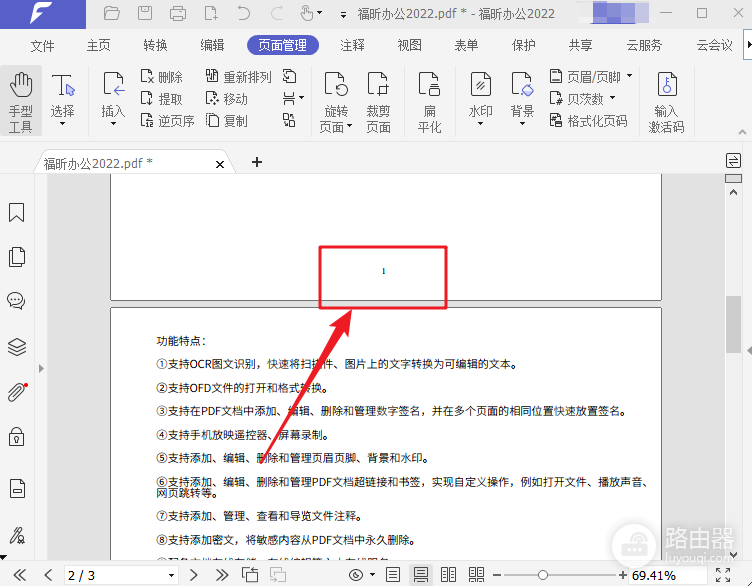
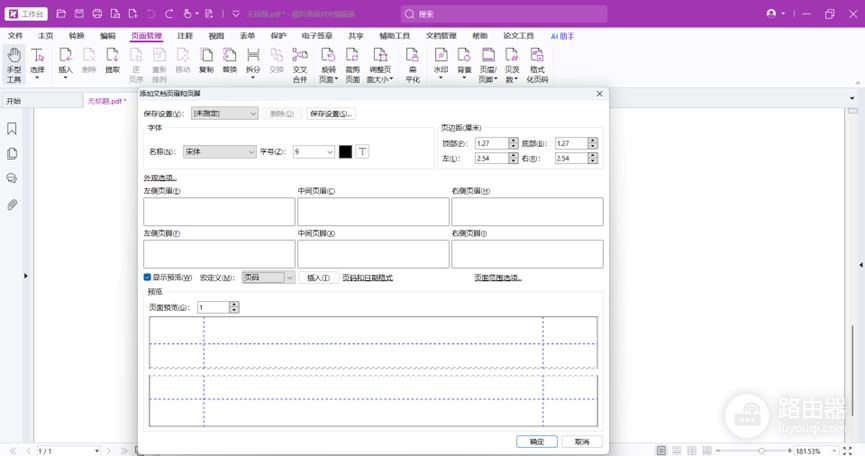
设置窗口通常分为左侧、中间和右侧的页眉、页脚区域。普通页码可把光标放在底部居中或底部右侧的输入框,通过【插入】中的页码选项写入编号。先看预览区域,确认数字没有压到正文、表格或原有页脚。
3、设置字体、边距和页面范围
页码内容确定后,按文档版式调字体、字号和上下左右边距。报告、合同等页面底部有固定内容,适当增加底边距会更稳妥。打开页面范围,把设置应用到需要的连续页。封面不显示页码、正文从某一页开始编号的情况,也应在这里分开处理,而不是把同一设置套到整份文件。
4、预览后保存
在预览中依次核对首页、正文页和最后一页,确认编号位置一致且范围正确后点击确定。建议另存一份带页码的新文件,之后重新打开检查一次,避免把原件直接覆盖。
奇偶页页码的分开设置
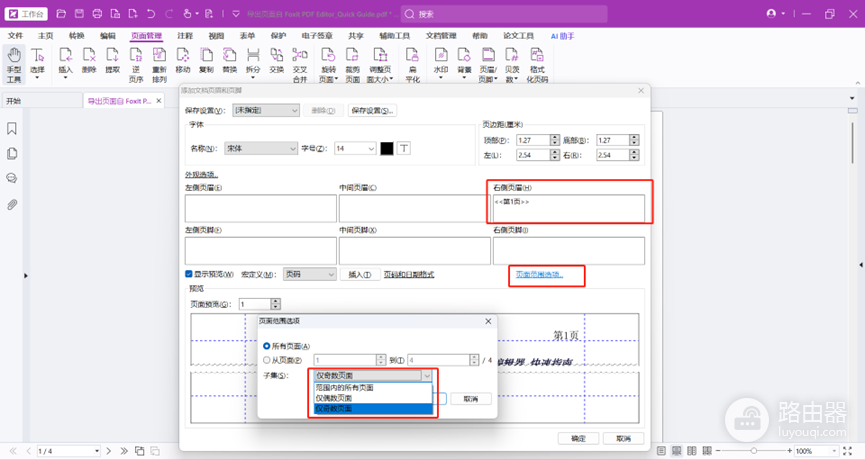
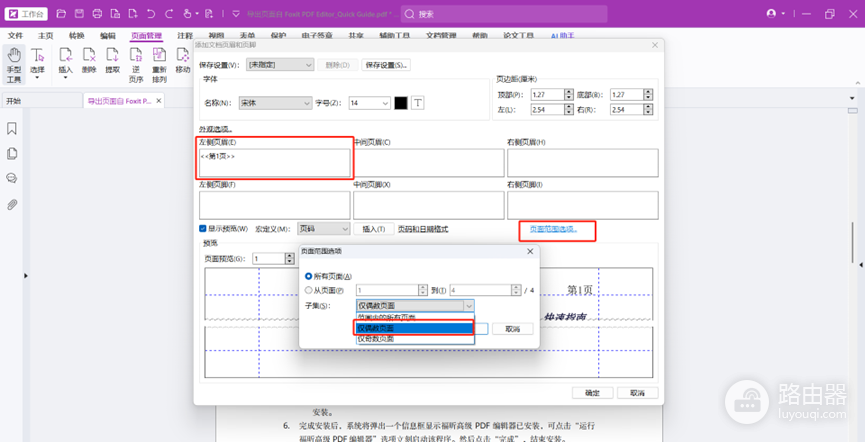
双面打印的文件常把奇数页页码放右侧、偶数页放左侧。可在添加窗口中把页码放到右侧,打开页面范围后选择仅奇数页面。预览里应能看到奇数页出现编号,而偶数页保持空白。
完成奇数页后,回到【页眉/页脚】添加偶数页页码。第二次添加出现保留现有内容的选择框时,不要直接替换已有设置,应选择添加新对象。把页码放到左侧,并将范围改为仅偶数页面。这样两次设置会保留在同一份文档中,翻页时左右位置才会交替正确。
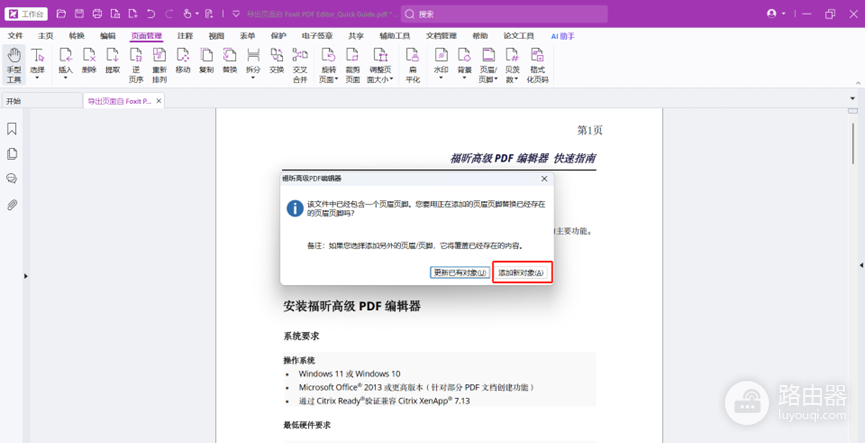
设置完后重点翻看一组相邻的奇数页和偶数页。两边都变成同一位置,说明第二次操作选成了替换。回到页眉页脚设置,保留原对象后重新添加另一组范围即可。
已有页码怎么修改或删除
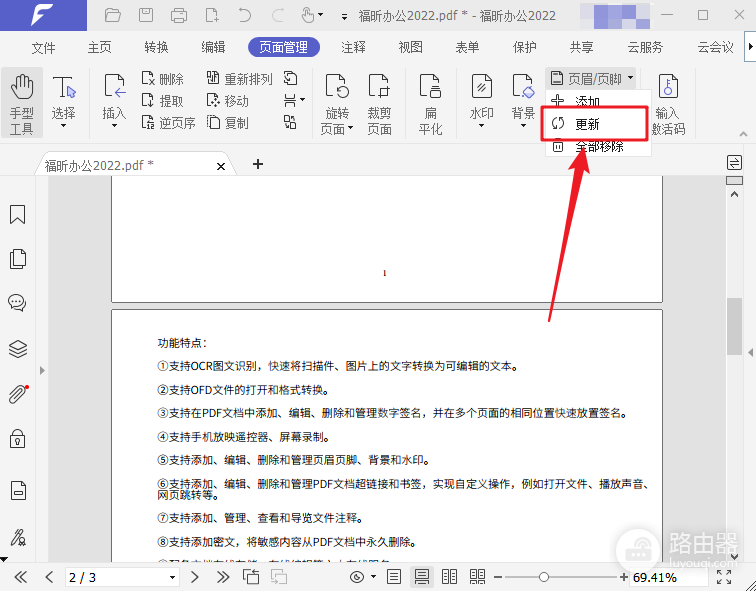
页码位置、文字或范围不合适,可在【页面管理】→【页眉/页脚】中选择【更新】,进入设置框后按实际需要修改。修改后仍要预览几页,尤其是页面尺寸不同、横向页面或有复杂页脚的文件。
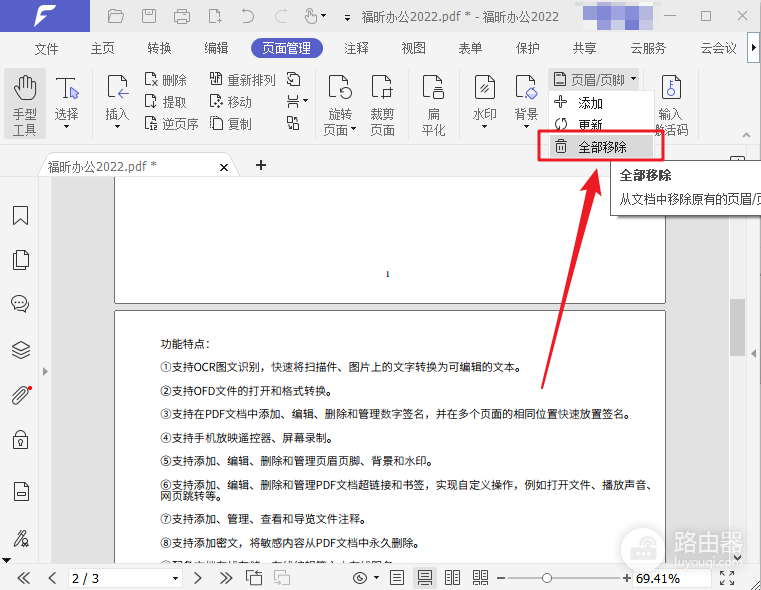
旧页码已经叠加或范围完全设错,可直接在同一菜单选择【全部移除】,确认后删除已有页眉页脚,重新添加会更干净。不要用白色文本或图形遮住旧号码,这种做法在打印、换背景或缩放后容易露出问题。
最后检查实际页序和显示编号是否符合预期。比如正文在PDF的第3页才开始,但希望正文显示第1页,就需要让页面范围从正文开始,并在预览中确认封面和目录没有被误加编号。