扫描仪怎么连接电脑?Windows如何添加扫描仪
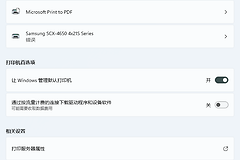
扫描仪连接电脑,USB机型把数据线接好并开机后,Windows会搜索设备。列表没有自动出现,就打开【设置】→【蓝牙和设备】→【打印机和扫描仪】,通过【添加设备】重新搜索。无线扫描仪应先接入路由器,电脑也要连到同一个wifi。
扫描仪用USB线连接电脑
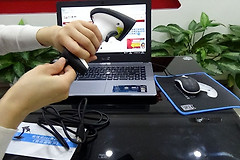
查看扫描仪接口和线材是否匹配。佳能官方接线图中,较大的Type-A接头连接电脑,较小的Type-C接头连接扫描仪。两端插稳后打开扫描仪,等待设备启动完成,再查看Windows是否出现新硬件提示。
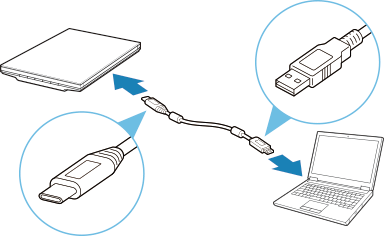
【打印机和扫描仪】列表出现设备名称,说明电脑已经识别到硬件。列表没有任何变化,可以重新插紧线材,并改用电脑上的另一个USB口测试。带打印功能的一体机有时先显示为打印机,打开设备详情后确认是否提供扫描仪设置。
Windows添加扫描仪的路径
- 打开【设置】→【蓝牙和设备】→【打印机和扫描仪】。
- 在【添加打印机或扫描仪】旁选择【添加设备】,让Windows完成搜索。
- 目标扫描仪出现在列表后,选择它旁边的【添加设备】,等待安装结束。
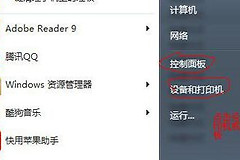
安装结束后,扫描仪会保留在【打印机和扫描仪】列表中。仍未找到设备,可从添加窗口进入手动添加,并复核扫描仪是否开机、USB是否连接正常,以及厂商驱动是否适配当前系统。
无线扫描和首次扫描怎样确认
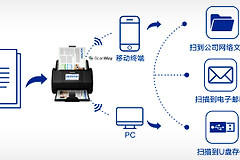
网络扫描仪连入路由器,电脑也使用相同的wifi名称或SSID。访客网络、不同路由器和不同SSID会让设备互相无法发现。Windows搜索到无线扫描仪后,依照相同的添加路径完成安装。
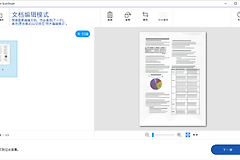
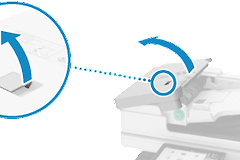
打开Windows Scan或厂商扫描程序,选中刚添加的扫描仪,再选择纸张来源。平板扫描仪把纸张正面朝下放在玻璃板上。自动进纸器则按机身提示放纸。Windows Scan中的纸张来源应与实际放纸位置一致,平板、进纸器或自动选择都要对应当前设备。需要保存文档时,先在扫描程序中选好文件夹和文件类型,再点击扫描。
点击扫描后,检查文件是否保存到选择的文件夹,并打开文件确认页面完整。预览能显示纸张但扫描任务失败,核对纸张来源、保存位置、文件夹权限和可用磁盘空间,再发起一次扫描任务。扫描程序里没有出现目标设备时,回到【打印机和扫描仪】确认设备仍在列表中,再关闭并重新打开扫描程序。