扫描仪怎么连接电脑和手机?USB、Wi-Fi与手机扫描方法
更新时间:2026-09-19 08:55
扫描仪连接电脑和手机,要分清设备走USB还是无线网络。USB连接适合放在固定电脑旁边使用,接好线后在电脑扫描软件里选择设备。带wifi的扫描仪可通过路由器和电脑、手机连到同一个网络,再用对应软件或应用搜索。开始扫描前,让设备、电脑或手机彼此能发现对方。
连接前确认三件事
- 接通扫描仪电源,等待面板或状态灯显示设备已就绪。
- 查看设备标识,确认本次使用USB数据线、家庭wifi,还是扫描仪提供的直连网络。
- 准备好要扫描的一页测试稿,连接完成后立刻试扫,能更快判断画面、声音无关的网络问题是否已经解决。
不同品牌软件名称和按钮会不同,但连接逻辑相同:电脑或手机必须通过数据线或网络找到扫描仪,扫描软件才能把纸张转换成文件。
扫描仪连接电脑
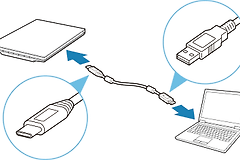
- USB扫描仪先连接电源和电脑。电脑提示发现新设备后,安装设备随附或品牌提供的驱动与扫描软件。
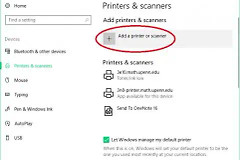
- 无线扫描仪先连入路由器,再让电脑连接同一个路由器。打开扫描软件,在设备列表中选择扫描仪名称。
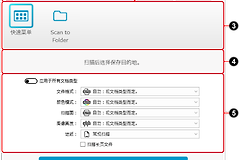
- 把测试稿放到扫描平台或进纸器,选择文档或照片、彩色或黑白以及保存格式。
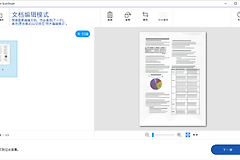
- 先预览一页,确认边缘、方向和文字清楚后保存。文件能在目标文件夹中打开,表示电脑端连接已经可用。
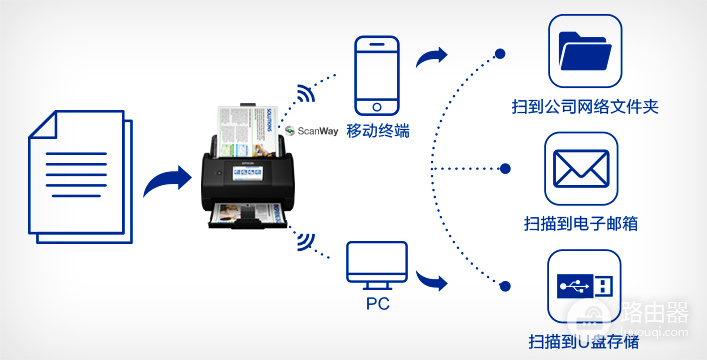
无线扫描示意图同时画出扫描仪、移动终端和PC。扫描仪连入网络后,电脑可以在扫描软件中选择设备并处理文件。经常扫描合同或票据的电脑,可将默认保存位置设成固定文件夹,后续查找会更顺手。
扫描仪连接手机
- 让手机和无线扫描仪连接同一个wifi。手机处于访客网络、扫描仪处于主网络时,应用可能搜索不到设备。
- 安装品牌配套应用,在应用首页添加已经联网的产品。自动搜索出现型号后,选择与设备铭牌一致的那一项。
- 进入扫描选项,放入测试稿后开始扫描。完成后设置文件名和保存位置,再打开文件检查内容。
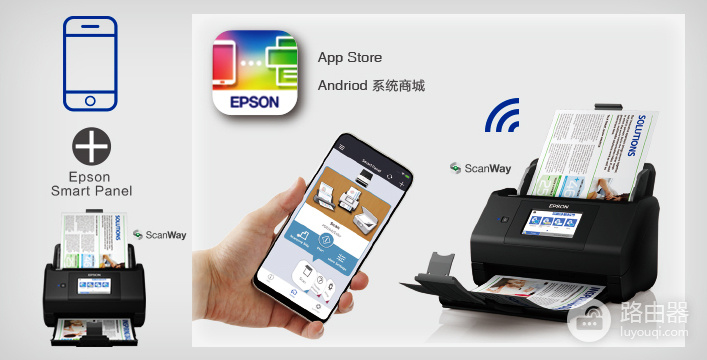
图中展示了手机上的Epson Smart Panel与无线扫描仪。此类应用的作用是把手机作为扫描控制端,连接成功后可从应用发起扫描并保存文件。其他品牌也会有自己的配套应用,使用前以设备型号对应的产品说明为准。
手机或电脑搜不到扫描仪
检查扫描仪是否开机,并确认手机wifi与蓝牙已打开,电脑和手机没有连到访客网络。手机应用还需要取得发现附近设备所需的权限。网络已经配置过却仍搜不到设备,可让扫描仪重新接入路由器,再关闭并重新打开应用或扫描软件进行搜索。
扫描一页测试稿后,打开生成的PDF或图片。页面完整、文字清楚、方向正确,而且文件位于预期位置,才说明连接和扫描流程都已完成。批量扫描前先保留这份测试文件,后续出现问题也便于判断是连接异常还是原稿、进纸或画质设置的问题。