扩展坞如何与笔记本连接?接线顺序和显示设置说明
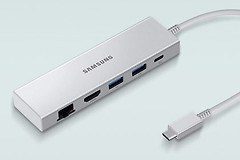
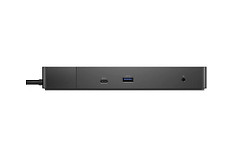
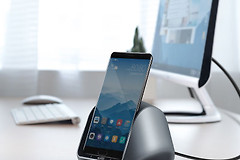
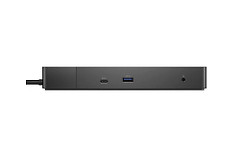
连接扩展坞要按供电、外设、笔记本的顺序进行。给扩展坞接通电源后,接入显示器和其他外设,再用扩展坞的上行线连接笔记本。上行口常带有电脑、Host、USB-C Upstream或雷电标识。插到普通下行USB-C口,键鼠、U盘和外接屏都可能无法工作。
接口和线材决定能否输出画面
USB-C外形相同,却不保证都能传视频。只有数据能力的接口可以识别U盘,却无法输出画面。扩展坞、笔记本和显示器之间的线缆也要匹配,不能把只适合充电的线当作视频上行线。
- 雷电坞需要笔记本支持雷电连接。
- 通用USB坞需要USB-C具备DisplayPort替代模式。
多屏上限由扩展坞的视频接口、笔记本显卡和接口能力共同决定。扩展坞能给电脑充电,并不表示一定能提供多屏扩展。
按顺序把扩展坞和笔记本接好
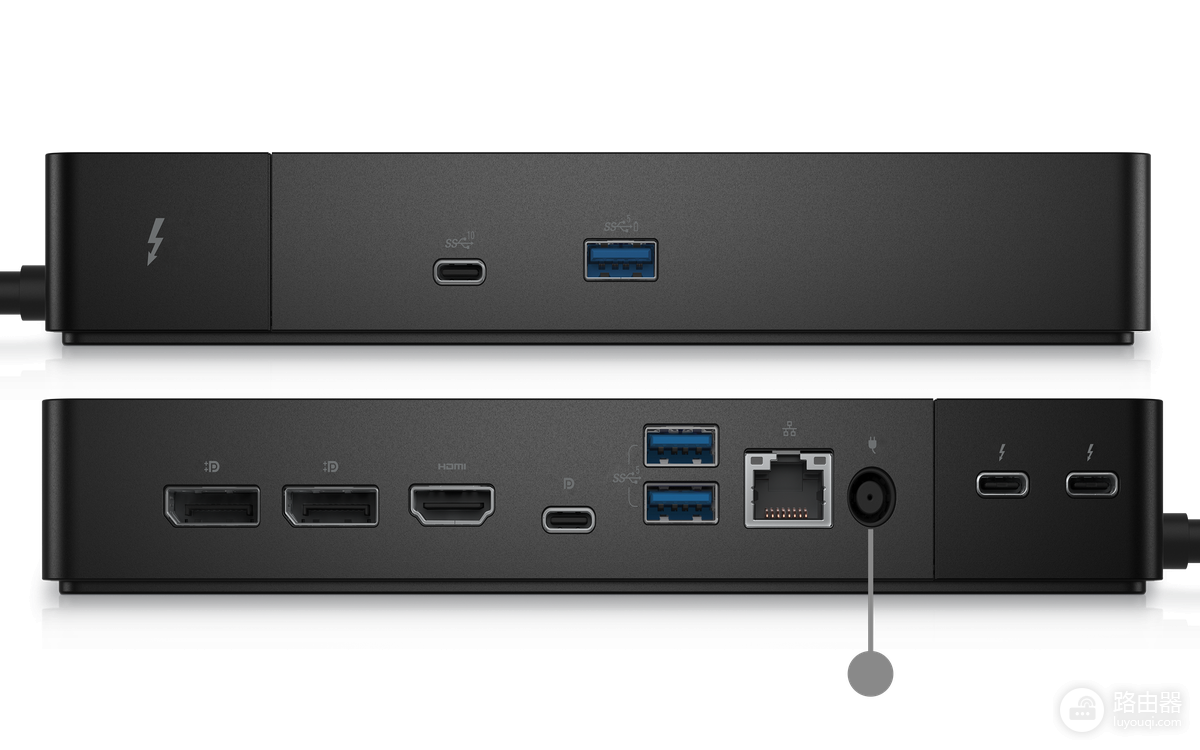
1、接入扩展坞电源
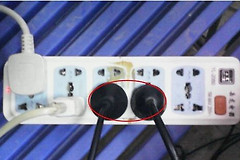
把随扩展坞提供、或规格匹配的电源适配器接入电源插座和扩展坞的电源输入口。插头稳固后再连接其他设备。笔记本需要通过扩展坞充电时,要区分供电输入口和普通数据口。
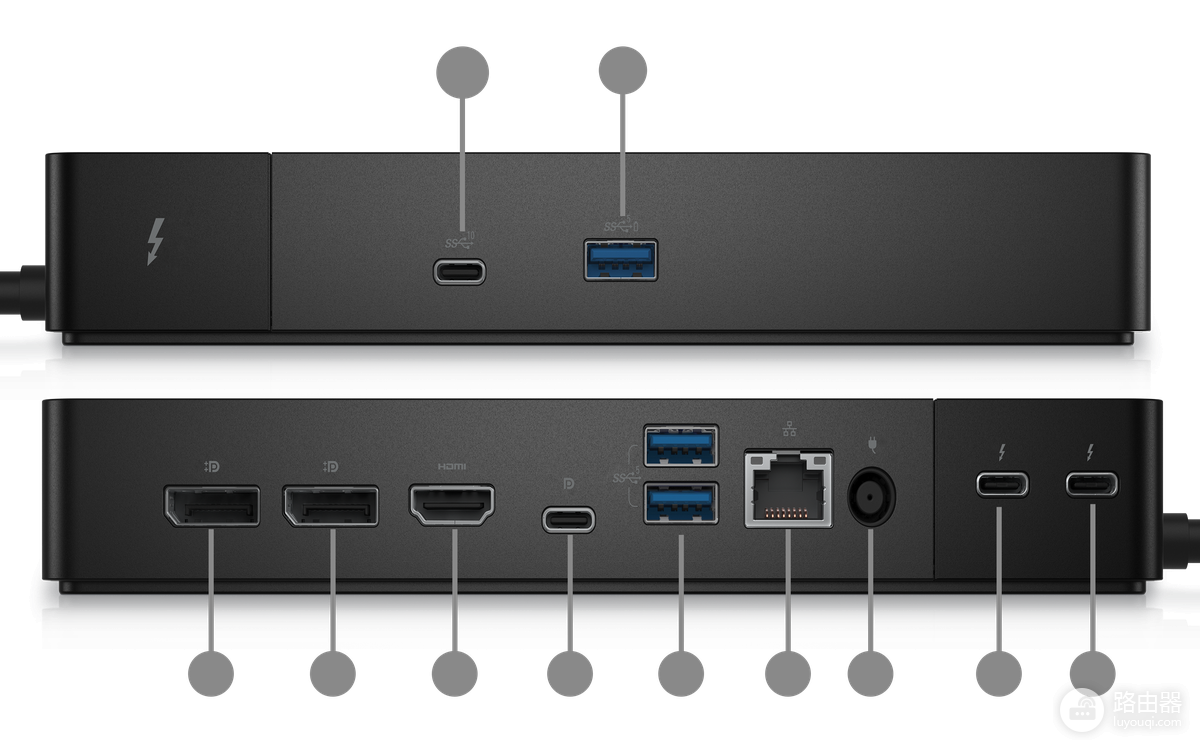
2、连接显示器和常用外设
用HDMI、DisplayPort或支持视频的USB-C线把显示器接到扩展坞。键盘和鼠标接USB端口,有线网络、移动硬盘等设备接到对应端口。端口数量和位置因型号不同而变化,应按接口图标接入。
3、连接笔记本
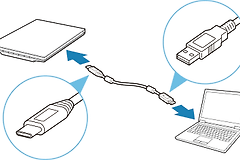
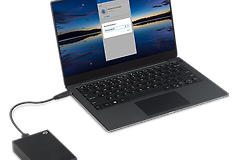
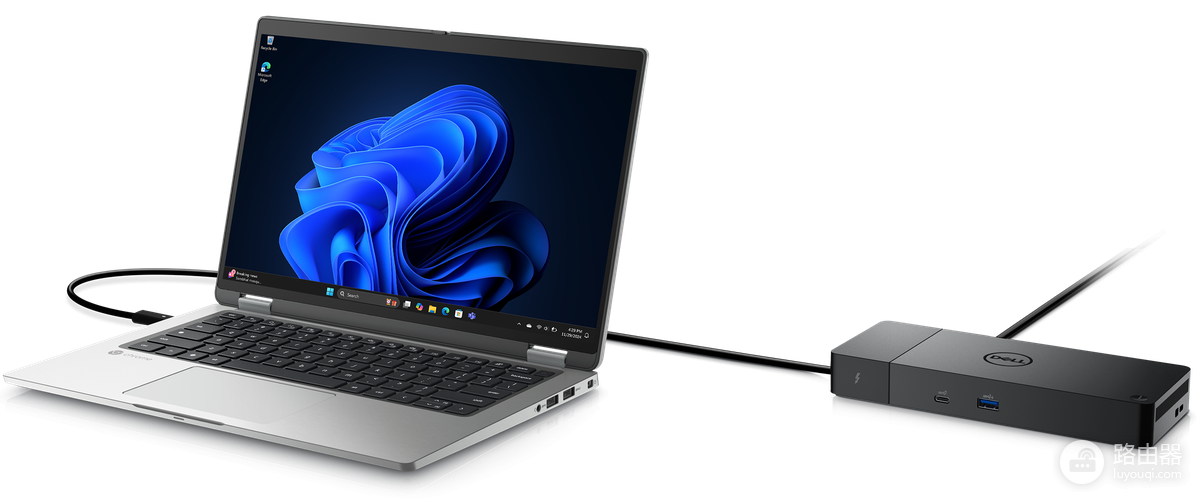
用扩展坞自带或符合其规格的USB-C、雷电线,将扩展坞上行口接到笔记本。连接后等待系统识别显示器、USB设备和网卡。雷电坞要求笔记本支持雷电连接。通用USB坞则需要USB-C具备DisplayPort替代模式。
在显示设置中安排外接屏
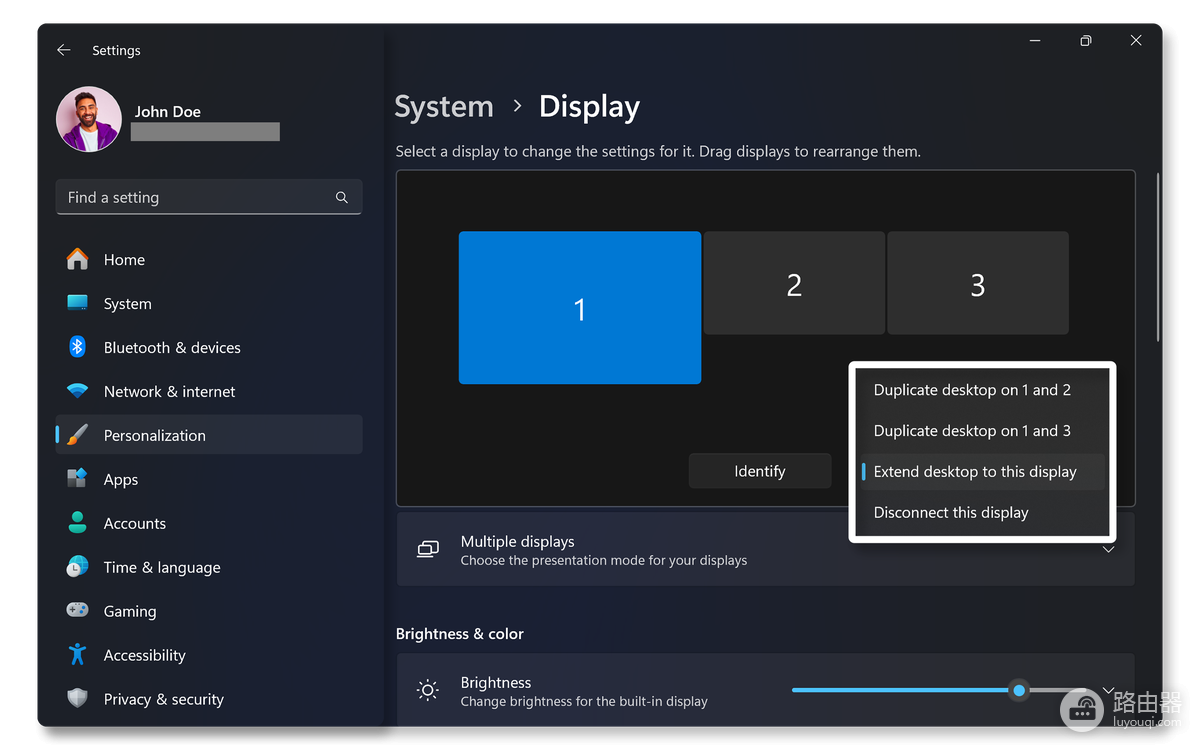
屏幕亮起后,打开Windows的【设置】→【系统】→【显示】,查看系统是否已检测到外接屏。窗口需要分到不同屏幕上使用,选择扩展桌面。只想把笔记本画面同步到显示器,选择复制。多屏时还可以拖动屏幕编号,让鼠标移动方向与桌面实际摆放一致。
外接屏没有画面,检查显示器是否切到了实际接入的输入源,并重新插紧视频线和笔记本端上行线。仍然无效时,把显示器直连笔记本做交叉测试。直连能显示,问题更可能在扩展坞、上行线或兼容性。直连也无画面,需要检查显示器和视频线。
供电和设备识别异常怎么处理
笔记本慢充或不充电
检查电源适配器是否接在扩展坞供电口,并核对扩展坞的供电能力是否满足电脑需求。供电标准不兼容、线缆连接不正确和电源适配器异常,都可能让充电无法正常进行。
键鼠、网卡或移动硬盘没有被识别
拔下异常设备后重新插入,观察是否只有某一个端口或某一台设备异常。连接无误仍不工作,再检查电脑和扩展坞的驱动、系统更新或固件说明。每次新增一个外设后立即测试,比把所有线缆同时拔插更容易定位问题,也能避免遗漏刚接入设备带来的变化。