打印机和扫描仪怎么设置?Windows打印机添加与扫描方法
设置打印机和扫描仪,把设备开机并接好后,到Windows的【设置→蓝牙和设备→打印机和扫描仪】中添加。USB设备直接插入电脑后通常会被识别。无线一体机则要连入与电脑相同的网络。设备出现在列表后,打印一页测试页并完成一次扫描保存,两个动作都成功才算设置完成。
连接前分清设备和连接方式
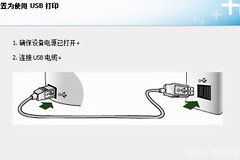
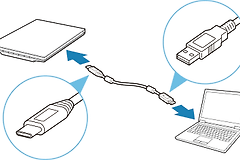
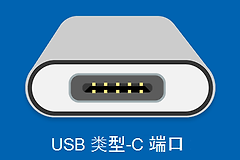
一体机可以打印、复印和扫描,独立打印机或扫描仪只能完成其中一项。第一次设置时检查电源、纸张和面板提示后,决定用USB还是网络连接。USB设备应直接接到电脑可用端口,避免一开始就经过无供电的扩展坞。无线设备要确认电脑与设备接入同一wifi或局域网,否则系统搜索不到它。
扫描纸质文件可把原稿按设备标记的位置放好。有自动送稿器的机型则把纸张整理平整后按箭头方向放入。这样添加成功后就能立即用一张纸验证扫描是否正常。
在Windows中添加打印机或扫描仪
1、打开设备列表
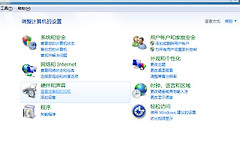
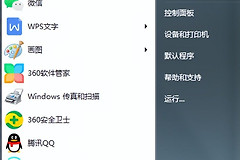
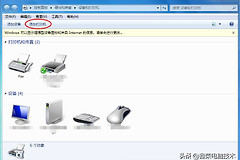
在Windows 11中进入【设置→蓝牙和设备→打印机和扫描仪】。Windows 10的名称和位置略有不同,但同样进入【打印机和扫描仪】页面。查看目标设备是否已经在列表中。新插入的USB打印机或扫描仪有时会自动出现,不必重复添加。
2、让系统搜索并添加
设备列表未显示目标名称,就选择【添加设备】并等待搜索完成。网络打印机、无线扫描仪和通过其他电脑共享的设备都可能需要一点时间才显示。找到名称后,在它旁边选择添加。一体机有时以打印机名称出现,随后可在设备详情中确认扫描功能是否被识别。
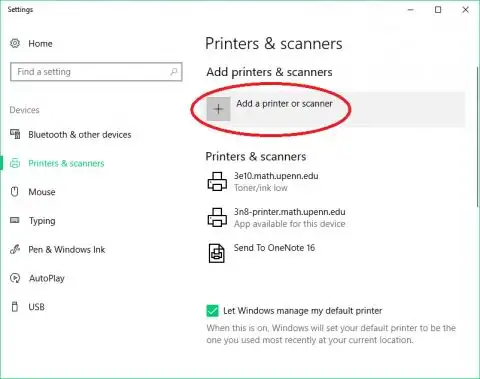
3、没有结果时转到手动添加
搜索结束仍找不到设备,不要反复安装不明驱动。核对电源、USB数据线、设备已连接的网络和电脑当前网络后,使用【未列出我需要的打印机】或手动添加入口,按连接类型继续。型号明确却只显示基础功能的设备,可从制造商支持页下载与型号和系统架构匹配的完整驱动。
把扫描功能真正用起来
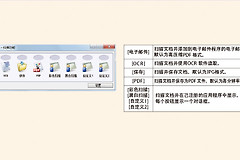
能打印不代表扫描已经可用。打开Windows扫描应用或设备制造商的扫描软件,在来源下拉项中选中当前的一体机或扫描仪。平板扫描时可预览,检查方向和裁切范围。送稿扫描时则把来源切换为进纸器,并按原稿选择单面或双面。
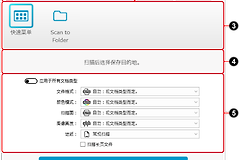
保存前重点看三个位置:文件类型、保存文件夹和扫描来源。需要留存多页材料,让软件把页面保存为完整文档。扫描结束后直接打开文件,核对页数、文字清晰度和边缘是否齐全。应用没有记录所选目录,就按显示的默认位置查找,别只看扫描窗口提示就关闭。
用两次测试确认设置结果
从设备管理或属性页打印测试页。纸张能正常送出、文字没有乱码,说明连接、驱动和打印队列基本可用。接着扫描一张带小字的纸,打开保存结果核对字迹、方向和页数。打印成功但扫描失败,应回到扫描应用重新选择设备或安装包含扫描组件的官方驱动,而不是删除已经可用的打印机。
| 看到的现象 | 优检查 | 下一步 |
|---|---|---|
| 列表里没有设备 | 电源、数据线或同一网络 | 重新连接后再次搜索 |
| 设备显示但不能添加 | 设备名称和手动添加入口 | 按连接类型补充信息 |
| 能打印却不能扫描 | 扫描应用中的设备与来源 | 重新选择来源或安装完整驱动 |
| 扫描文件缺页或模糊 | 原稿摆放和进纸器状态 | 预览后重新扫描并核对保存文件 |
共享和无线设备的常见分流
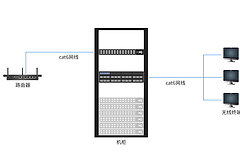
共享打印机由另一台电脑提供,主机需要开机、连接网络且没有离线。客户端与主机不在可互访的网络中,也会只看到名称却连不上。无线设备刚更换路由器、wifi名称或密码后,可能仍保存旧网络,需要在设备面板或配套工具中重新入网。
当手机或电脑连着访客网络、设备隔离网络,即使wifi名称相似,也可能无法发现打印机。把电脑和设备接到允许局域网互访的网络后再添加,通常比反复卸载应用更有效。
以后更换电脑、路由器或移动设备位置,打印测试页,再扫描一张纸。两项都通过,就能快速确认打印、扫描、保存和网络发现没有因环境变化失效。