扫描仪怎么连接电脑上?USB和无线扫描仪添加方法
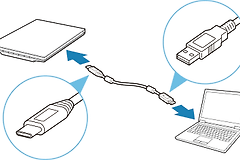
扫描仪接到电脑后,接好电源和数据线并开机,在Windows的【蓝牙和其他设备】→【打印机和扫描仪】里添加设备。USB机型会由系统搜索,网络机型则要与电脑连到同一wifi。添加完成后做一次测试扫描,就能判断设备是否真正可用。
扫描仪连接电脑并添加设备
1、按连接方式做好准备
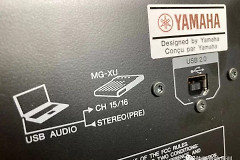
USB扫描仪的数据线应插在电脑可用的USB端口,打开扫描仪。带独立电源的设备需要通电并进入待机状态。多功能一体机有时以打印机名称显示在列表中,这并不代表扫描功能缺失。
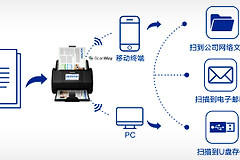
无线或网络扫描仪需要先完成自身联网。电脑和扫描仪应位于同一无线网络或同一SSID。电脑若连接访客网络,即使设备已经联网也可能无法被搜索到。
2、在Win11设置中添加扫描仪
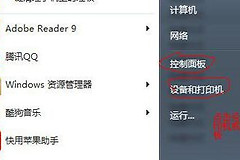
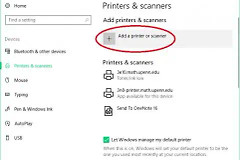
按Win键打开【设置】,依次进入【蓝牙和其他设备】→【打印机和扫描仪】,在【添加打印机或扫描仪】一栏选择【添加设备】。系统会搜索本地或网络扫描仪,看到目标名称后点击旁边的【添加设备】,等待安装结束。
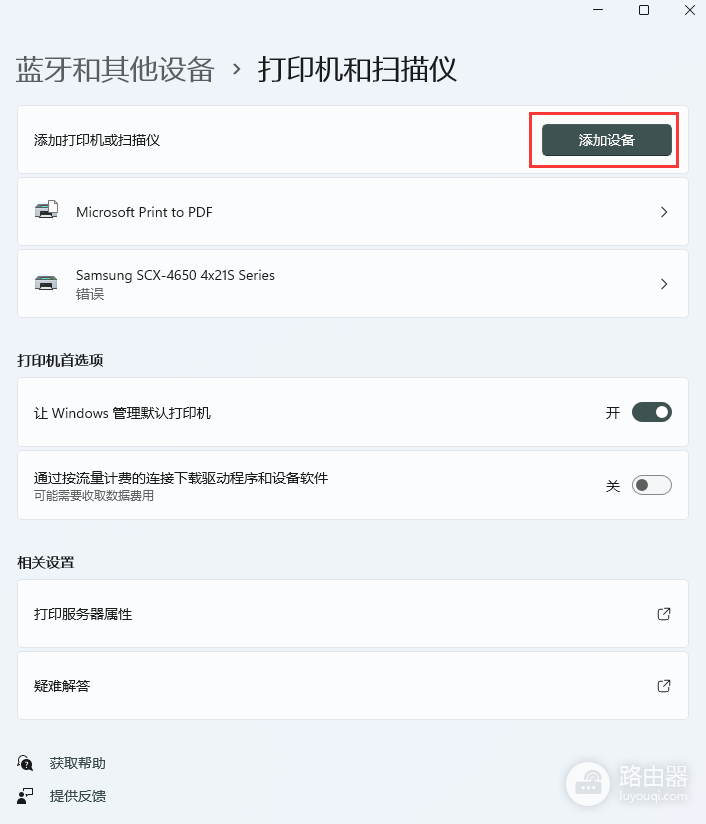
图中的【添加设备】就是开始搜索的位置。列表暂时没有目标设备,不必连续点击,等搜索完成即可。无线设备仍未出现,可选择【我想要的打印机未列出】,按窗口提示手动添加。
3、用一次扫描验证结果
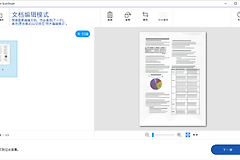
回到【打印机和扫描仪】页面,设备名称稳定显示在列表中,说明安装已完成。把测试纸放到平板玻璃或进纸器,打开Windows扫描应用,选中刚添加的扫描仪和正确的来源,扫描一页。文件能保存并正常打开,表示电脑、驱动和扫描通道都已连通。搜索结果里没有Windows扫描应用,可通过Microsoft应用商店安装。扫描前在应用里选对扫描程序和纸张来源,能避免把文件扫错方向或扫成空白。
设备找不到或扫描失败怎么办
USB设备没有反应
换用电脑上的另一个USB口,同时检查线缆和扫描仪电源。设备依旧不显示,就按机身标签核对准确型号,到品牌官方支持页安装或更新对应的扫描驱动或完整软件,不要从陌生下载站获取驱动。
无线设备无法搜索
查看电脑与扫描仪是否仍在同一SSID,并确认扫描仪没有离线。系统能看到设备却无法扫描,可关闭可能占用扫描仪的其他软件,重启扫描仪并测试一次。
扫描结果为空白或缺角,检查原稿是否放平、平板玻璃是否干净,重新预览和扫描。保存位置没有另设,可到用户文件夹的【图片】→【扫描】中查找文件。