固态硬盘识别不到怎么办?固态硬盘新SSD如何初始化
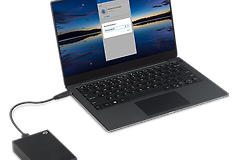
固态硬盘识别不到,先看BIOS和Windows磁盘管理能否发现它。BIOS没有型号,重点检查SATA线材、电源线或M.2插槽。磁盘管理已经显示新SSD、文件资源管理器却没有盘符,需要完成联机、初始化和建卷。旧盘含有原有文件,不能直接初始化。
固态硬盘识别不到的排查和初始化
1、在BIOS判断是否属于硬件发现问题
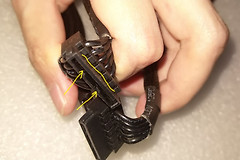
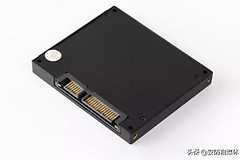
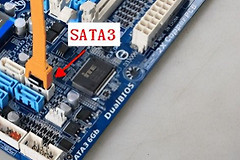
重启进入BIOS或UEFI的存储设备列表。列表没有型号,就关闭电脑并断开电源,重新插紧SATA数据线、电源线或M.2固态硬盘。M.2设备还要核对主板说明书,确认插槽支持的协议以及共享通道限制。
2、在磁盘管理查看新盘状态
BIOS已识别硬盘,打开Windows的【磁盘管理】。Microsoft说明,新添加的磁盘不会立刻出现在文件资源管理器中。找到容量与新SSD相符的项目后,状态为【脱机】就选择【联机】。操作前核对磁盘编号和容量,避免误选系统盘或数据盘。
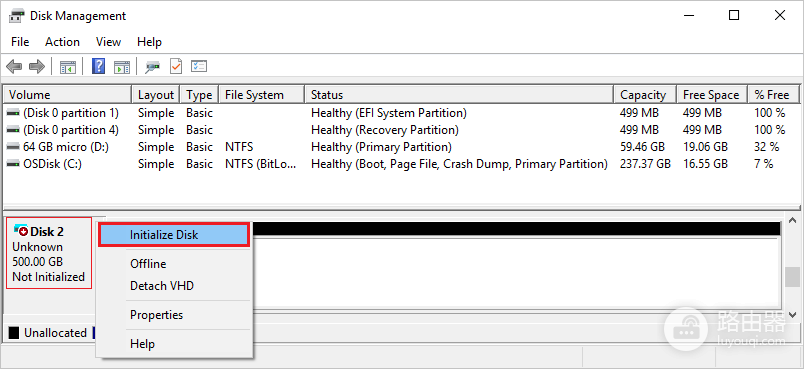
3、仅对确认的新SSD初始化
右键磁盘左侧标签,选择【初始化磁盘】。新式UEFI电脑优先选择GPT,旧硬件才可能使用MBR。初始化会写入分区信息,原有数据盘不能执行该操作。
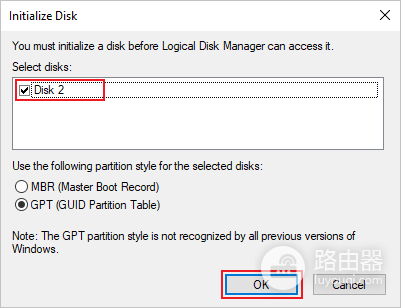
4、创建卷并分配盘符
右键黑色的【未分配】空间,选择【新建简单卷】。按向导确定大小、分配盘符并选择文件系统完成格式化。完成后,磁盘管理应显示联机的卷,文件资源管理器也会显示新盘符。
保护已有数据的异常SSD
含有重要文件的固态硬盘,应停止写入和格式化操作。更换线材、SATA端口或M.2插槽后,再看BIOS和磁盘管理是否恢复。多台设备都无法发现、反复掉盘或伴随异常发热,记录型号、状态和测试结果后联系硬盘或整机厂商售后。能读取旧盘时,优先备份可访问的文件。
磁盘管理显示未知、未初始化或脱机,并不能单独证明硬盘已经损坏。新盘可以按初始化流程处理,旧盘则应先核对数据价值和备份状态。无法安全判断时,停止继续写入,保留当前页面和设备状态供后续检测。