OBS Studio怎么用于直播教学
更新时间:2026-09-25 00:37
用OBS Studio做直播教学,先建立教学场景并添加课件、摄像头和声音来源,再在预览中核对画面,最后做短时测试。课件讲解优先捕获指定窗口,避免桌面通知或无关应用进入学生视野。
OBS Studio怎么用于直播教学
1、建立课堂场景并添加课件
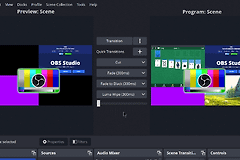
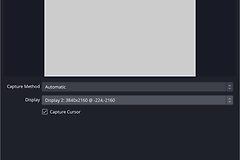
在【场景】面板新建“课件讲解”场景,在【来源】面板点击加号。讲PPT、白板或网页时选择窗口捕获,再从列表选中正在讲解的窗口。需要演示完整软件操作时才使用显示器捕获。摄像头可用视频捕获设备单独添加,拖到画布角落,避免遮挡重点内容。
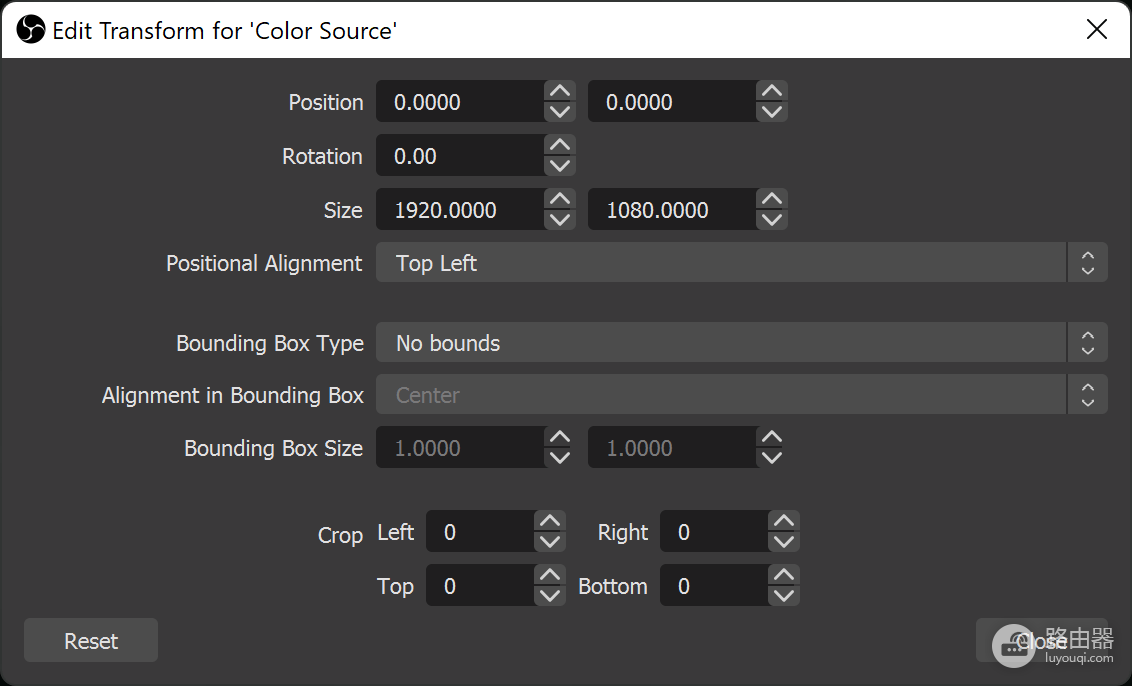
来源面板中的排列顺序会影响预览画面的叠放关系。将课件放在下层,摄像头、姓名条或提示文字放在上层,切换到预览窗口确认画面比例和位置。开场、讲课、软件演示和结束页可分别做成场景,课堂中按内容切换。
2、检查麦克风和课件声音
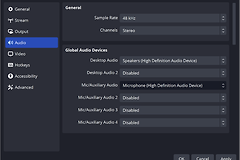
说话时观察【音频混音器】中的麦克风音量条是否活动。音量条不动或采到错误设备,可进入【设置】→【音频】手动选择输入设备。课件里播放视频或音频时,还要确认桌面音频有活动。同一个设备既作为全局音频又作为场景来源时,可能重复采集并出现回声,应只保留一条采集路径。
3、测试后再开始推流
在【设置】中完成平台推流信息和输出参数后,先开始录制或进行短时测试。回放测试片段,核对课件文字是否清楚、摄像头是否同步、麦克风和课件声音是否都能听到。确认无误后再点击【开始直播】。画面卡顿时先降低输出分辨率或帧率,并查看网络上传是否稳定。
教学直播中常用的检查方法
- 课件窗口最小化、切换到别的页面或被遮挡后,查看预览是否仍是指定教学窗口。窗口捕获能避免显示器捕获把整个桌面送入直播。
- 直播平台出现画面后,用另一台设备或请助教核对学生端音画。只在OBS预览正常并不能证明平台端的声音设置无误。
- 推流地址和串流密钥属于直播权限信息,不要放在课件、录屏或群聊截图中。更换直播场次后重新核对对应平台的推流信息。
学生端能看到完整课件、听到人声和课件声音,且场景切换没有暴露无关内容,就可以按教学节奏继续直播。