OBS Studio录屏区域怎么选?OBS Studio来源与裁切范围的设置方法
OBS Studio的录屏区域由来源和画布共同决定。录整块桌面选择【显示器捕获】。只展示一个软件选择【窗口捕获】。Windows上录制硬件加速游戏可使用【游戏捕获】。把目标画面放进预览后,通过边框和裁切确定最终保留的内容。
OBS Studio录屏区域怎么选
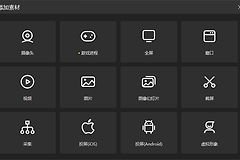
在目标场景的【来源】区域点击加号,按要录制的对象添加来源。显示器捕获会采集一整块显示器,多屏设备应在属性中核对显示器名称。窗口捕获只采集指定应用,适合浏览器、文档和演示软件。游戏捕获面向正在运行的游戏,不用于普通软件窗口。
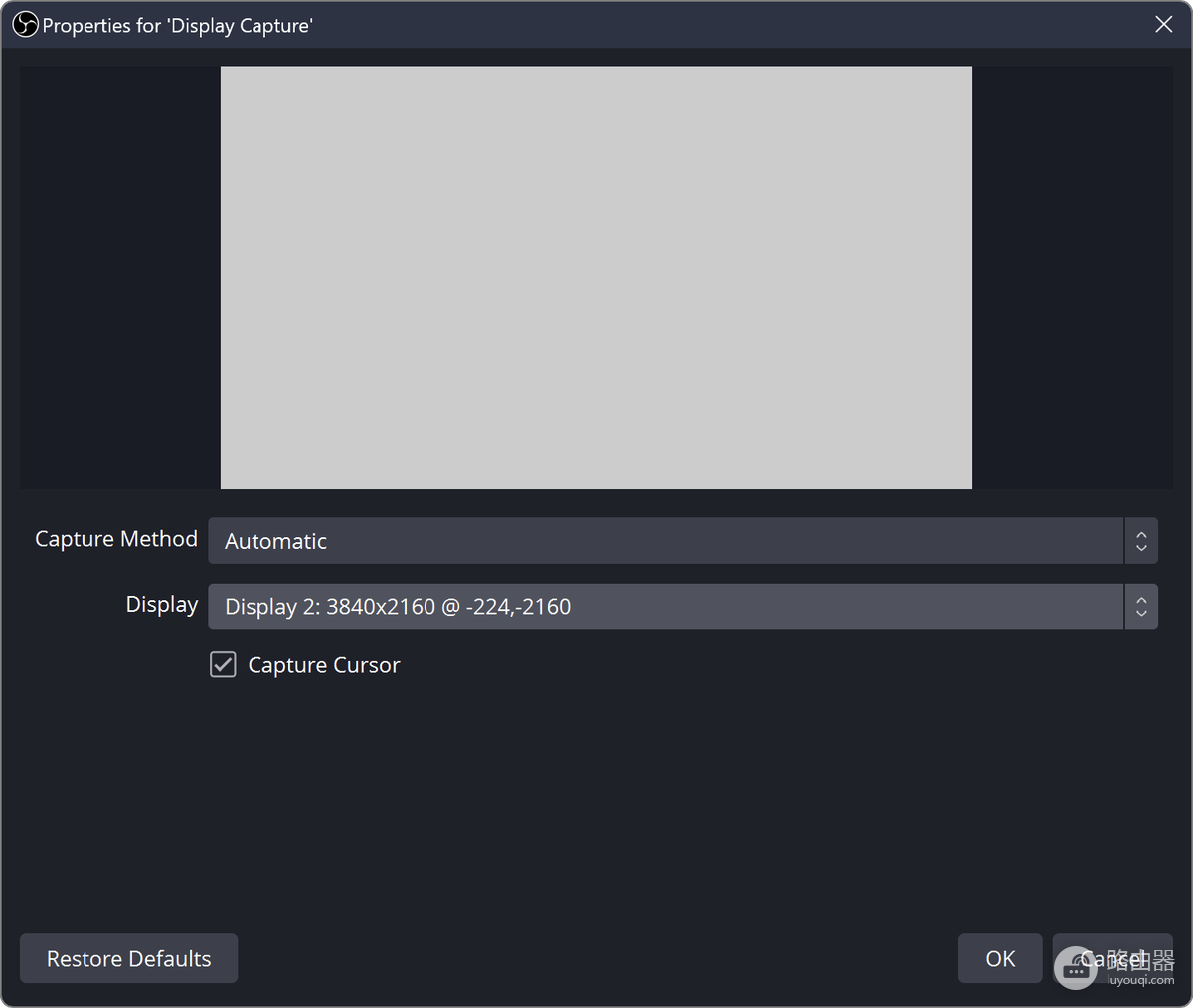
macOS新版系统使用可选择显示器、窗口或应用的屏幕捕获来源。无论使用哪种来源,都应在预览里确认没有另一块屏幕、聊天内容或通知窗口。来源属性提供光标开关,展示鼠标操作就保留光标。不需显示鼠标轨迹的讲解可关闭光标,画面会更干净。
在预览中调整来源的位置和大小
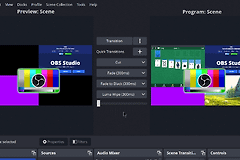
选中来源后,预览区会显示边框和控制点。拖动画面中间可以移动位置。拖动四角可以等比放大或缩小。拖动边缘只改变一个方向。显示器捕获即使缩小,采集对象仍是一整块显示器,边缘内容在布局变化后仍可能重新出现。
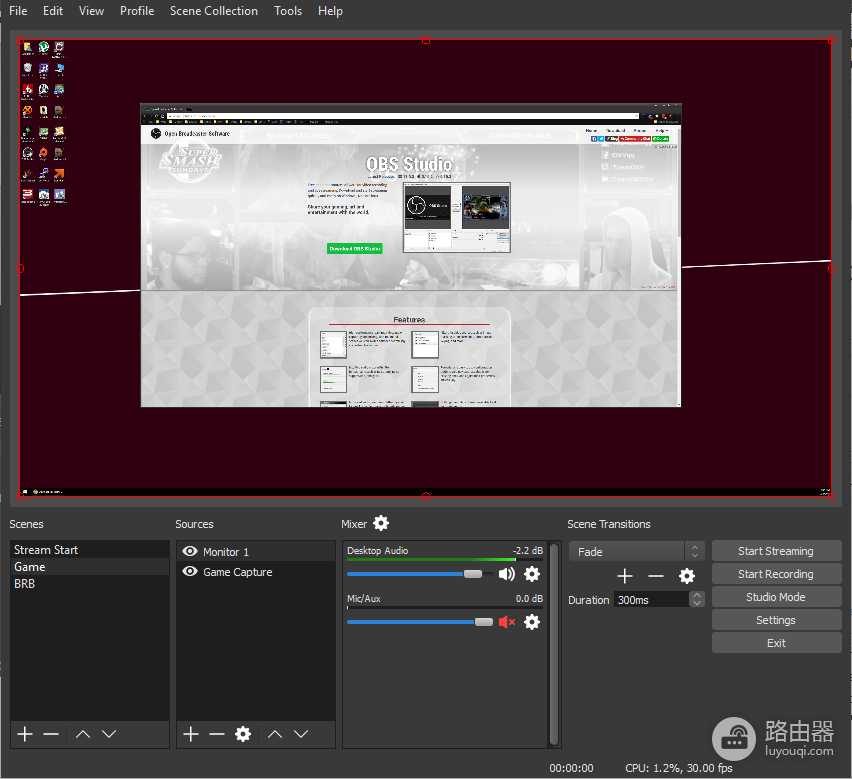
来源画面超出画布后,先把它移回预览区并保持原有比例。软件界面被横向或纵向拉伸后,菜单和文字会变形,不适合教程录制。【来源】列表的上下顺序也会影响结果,排在上面的项目会遮住下面的画面。关闭眼睛图标的来源不会进入录制。
裁切掉不需要的屏幕部分
网页正文、工作区或游戏画面只需保留一部分时,按住Alt拖动边框边缘即可裁切。裁切范围外的内容不会进入成片。去掉侧栏、任务栏和通知区域后,把保留区域放到画布中合适的位置。
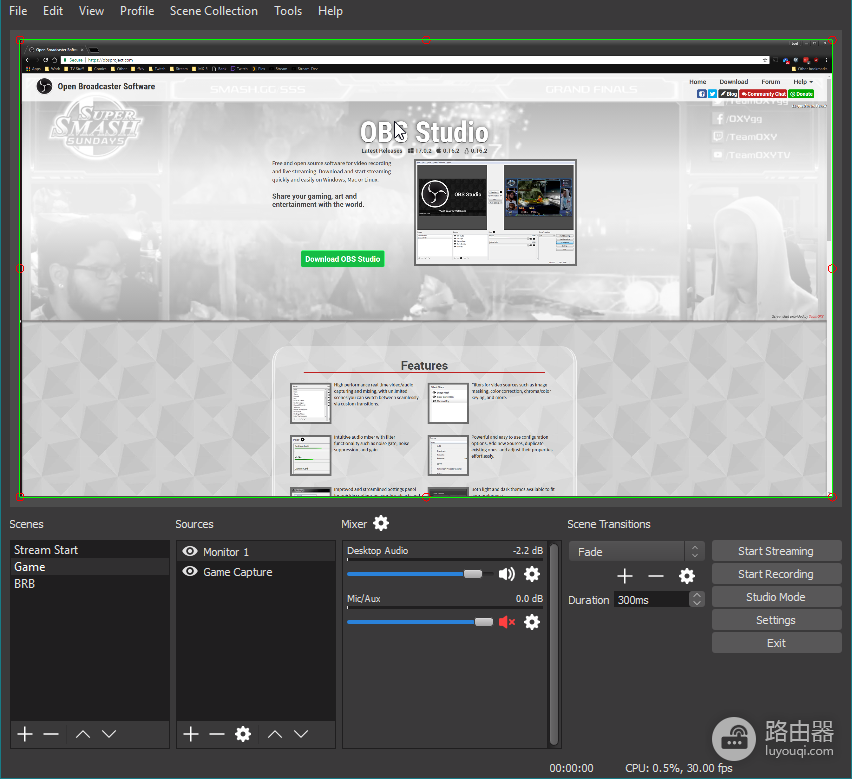
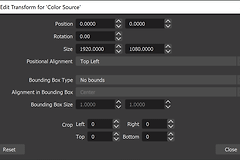
固定区域可以通过【变换】中的编辑变换窗口精确调整裁切和位置。经常改变尺寸的演示窗口适合使用窗口捕获,它比手工裁整块屏幕更容易保持稳定。文字贴边或按钮被切掉,通常说明裁切太紧,应把边缘稍微放宽,再以预览中的实际显示为准,不要只根据拖动距离判断。
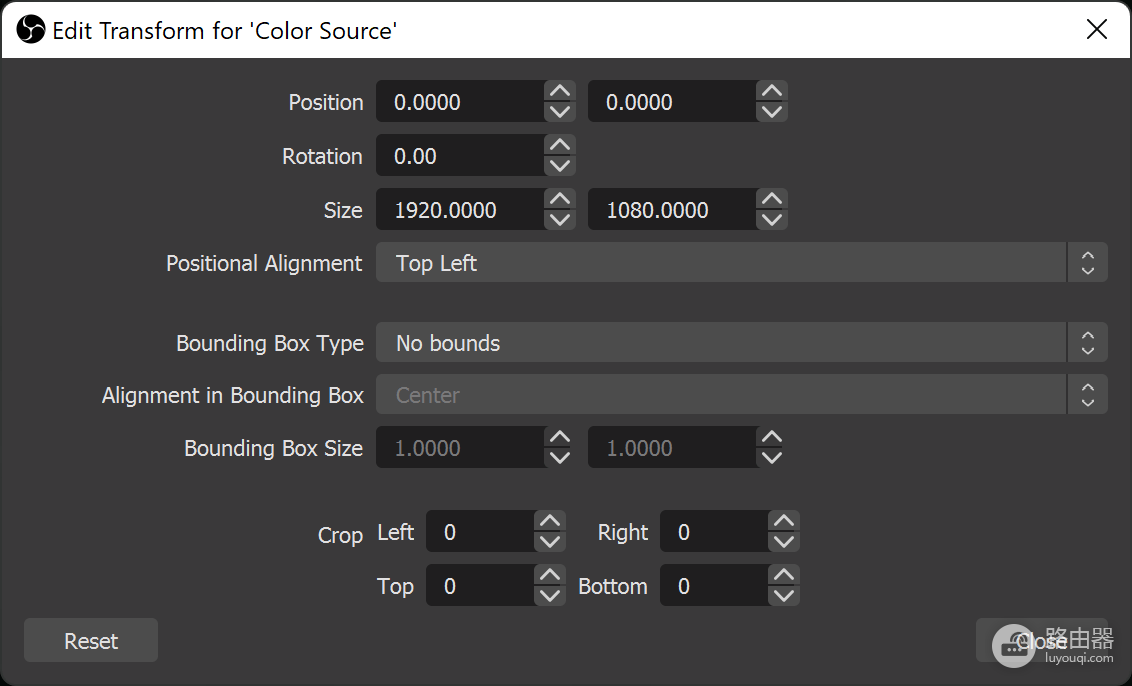
让来源与画布保持合适比例
画布决定成片的宽高比例,来源决定进入画布的内容。来源比例接近画布时,可使用【变换】中的适配画布和居中。变换参数已经混乱可先使用重置变换,再重新摆放来源。基础画布分辨率改动后,现有来源需要重新对齐。输出缩放分辨率决定录制文件的清晰度。
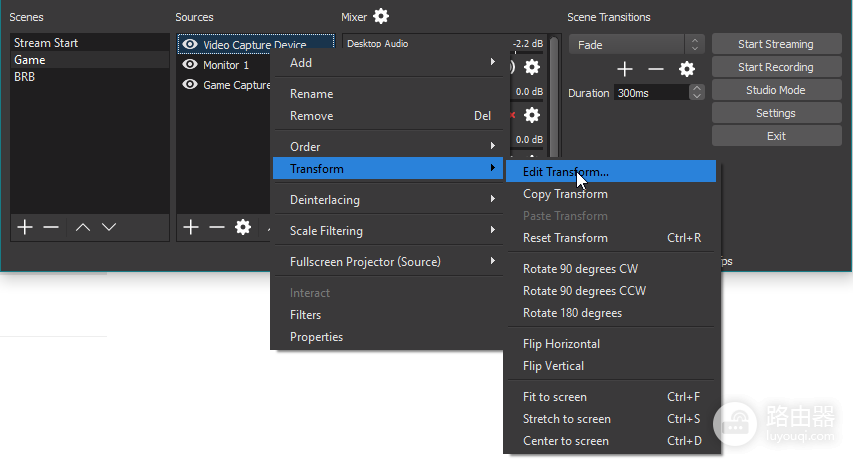
画布和来源的比例差异较大,黑边和裁切只能二选一。完整展示软件窗口就保留空白边缘。制作竖屏或固定比例成片则裁去不影响操作理解的边缘。不要为了填满画面拉伸来源。高分辨率显示器录制代码、表格或菜单时,输出分辨率过低会让这些内容在回放中变得模糊。
预览异常时检查两个位置
窗口捕获为空或抓到错误内容,先检查目标程序是否仍在运行,并在来源属性中重新选择窗口。画面只剩角落或超出画布,停止继续叠加裁切,使用【重置变换】后重新调整位置、大小和裁切。全屏、普通窗口或显示器发生切换后,也要重新查看预览边缘。
显示器捕获能看到桌面却看不到某个程序,并不一定是裁切问题。先确认程序没有移到另一块显示器,再核对当前场景选择的显示器。游戏画面异常可先验证游戏捕获是否有画面,再按实际情况改用能稳定显示目标内容的来源。
用短录制确认结果
- 切到实际要展示的页面,确认预览中没有敏感内容。
- 滚动页面或操作软件,检查预览是否持续更新。
- 录一小段并回放,查看比例、边缘、文字清晰度和声音。
文件出现黑边,说明画布和来源比例需要继续调整。文件被截掉,检查Alt裁切范围和来源是否超过画布。预览与短测试都正常后,这个场景的录屏区域就可以用于正式录制。不同任务各自保存桌面演示、窗口讲解和游戏录制的布局,切换任务不必反复改动同一个来源。