OBS Studio录屏怎么设置
更新时间:2026-09-28 15:26
OBS Studio录屏先创建场景并添加画面来源,再检查桌面音频和麦克风,最后设定保存位置后做一段短测试。测试视频的画面和声音都正常,再开始正式录制。
OBS Studio录屏怎么设置画面来源
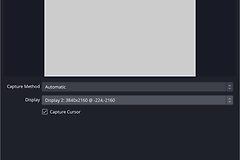
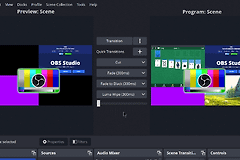
在【场景】新建录制场景,在【来源】添加显示器捕获、窗口捕获或游戏捕获。录软件教程优先选窗口捕获。添加后在预览区调整边框,确认没有录入不需要的窗口。
检查系统声音和麦克风
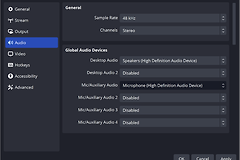
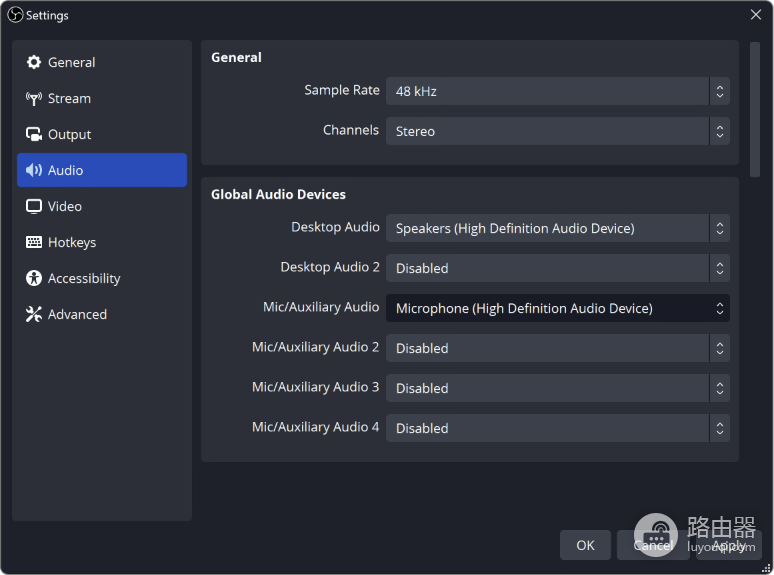
查看音频混音器中的桌面音频和麦克风电平。播放一段系统声音并说几句话,两条电平都应有变化。某一路没有变化时,在【设置】→【音频】重新选择对应设备,再录短片回放确认。
设置输出并测试录制
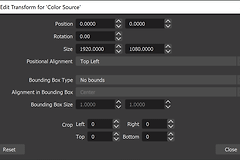
打开【设置】→【输出】确认保存路径和录制格式,再在【视频】确认分辨率和帧率。点击【开始录制】完成几十秒操作,然后点击【停止录制】并打开保存文件。画面卡顿时降低分辨率、帧率或录制质量。
输出设置还会影响视频体积和电脑负载。分辨率与帧率越高,画面细节越多,文件也越大。普通操作演示以清楚看见文字和鼠标为目标即可,不必追求远高于原始画面的参数。录制时间较长时,保存到空间充足的本地磁盘,并在任务开始前关闭会弹出通知的程序,也能减少后续重录时间。
正式录制前的检查
- 预览区显示目标画面。
- 桌面音频和麦克风都有电平。
- 保存目录有足够空间,测试文件能正常播放。
录制结果不对时怎么判断
测试文件黑屏,回到对应场景,来源是否隐藏会直接影响预览。窗口捕获还受目标程序最小化状态影响。画面正常而没有系统声音,问题常在桌面音频对应的输出设备。麦克风无声多与输入设备权限或混音器电平有关。逐项改动后生成十几秒样片,结果更易定位。
- 黑屏时回到画面来源。
- 无声时定位桌面音频或麦克风。
完成检查后录正式内容。不同软件或游戏可分别建立场景,切换时不必反复添加来源。