OBS Studio怎么录课?从添加课件到测试录制
更新时间:2026-08-22 12:05
用OBS Studio录课,先建立场景并把课件或屏幕加入【来源】,接着检查【音频混音器】里的麦克风和桌面音频,最后用短片测试后再录正式课程。这样能在开讲前发现画面没有采到、声音没进来或录制设置不合适的问题。
OBS Studio录课先建立课件和摄像头场景
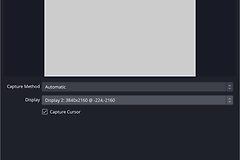
OBS打开后会有一个空场景。在【来源】区域点加号,课件需要录整个桌面就选显示器捕获,只录PPT或演示软件就选窗口捕获。摄像头出镜则添加视频捕获设备。来源加好后看预览,课件文字要完整可读,摄像头画面不要挡住标题或操作区域。
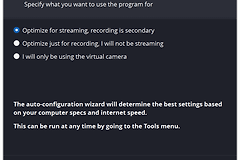
第一次设置不确定电脑性能和录制用途,可以在【工具】中运行自动配置向导,让OBS按录制需求给出起始设置。它只能作为起点,正式开课前仍要查看预览和测试文件。
用音频混音器确认讲解和课件声音
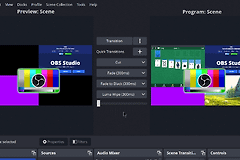
OBS默认会捕获桌面音频和麦克风。说话或播放课件声音时,查看底部【音频混音器】的音量表是否有变化。哪一路不动,就到【设置】→【音频】手动选择对应设备。
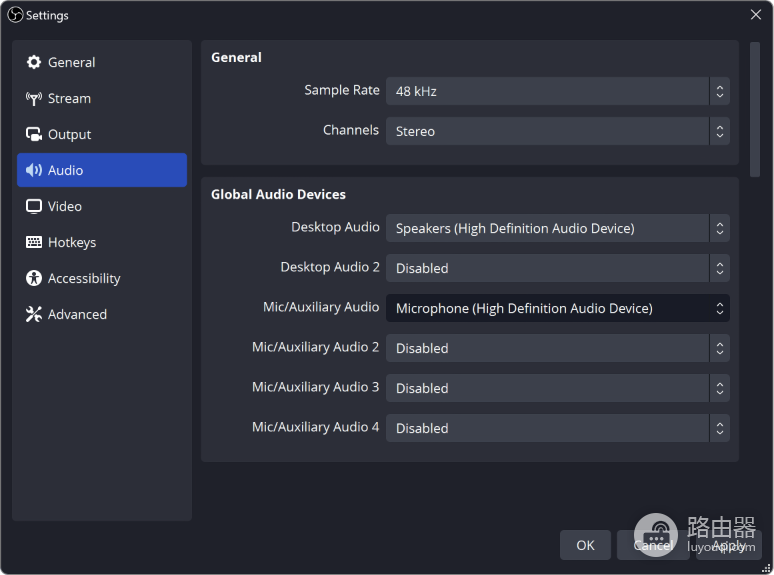
电平有变化只说明OBS收到了声音。录课前用正常说话音量讲一段话,再播放一小段课件音频,避免把麦克风静音、选错设备或让课件声过大压住讲解。
按顺序测试并开始课程录制
1、在【设置】→【输出】复查录制设置
确认保存位置容易找到,并检查磁盘有足够空间。课程较长时,先用短片确认文件能正常写入,再决定是否开始整节课。
2、点击【开始录制】并讲一段测试内容
课件画面、摄像头和音量表都正常后,从控制区域点击【开始录制】。测试片里可以讲一句课程名称并翻一页课件,便于同时检查画面与声音。
3、停止后回放测试文件
先录几分钟而不是直接录完整课程。打开测试文件,检查开头、中间和结尾是否有画面、麦克风和课件声音。确认无问题后按相同步骤开始正式录制。
测试中发现问题怎么回到对应位置
- 预览没有课件,回到【来源】检查显示器捕获或窗口捕获是否选对。
- 音量表不动,回到【设置】→【音频】选设备,再用一句话复测。
- 测试文件能播放但声音不完整,分别播放讲解和课件音频,观察是哪一路没有电平。