EV录屏怎么使用?从选区域到保存视频
EV录屏的基本用法是选好录制模式、画面范围和声音来源,然后点击开始录制。停止后播放生成的视频,画面、声音和时长都正常再保存或导出。第一次使用可以先录十秒,及早发现录错窗口或没有声音的问题。
EV录屏怎么开始录制
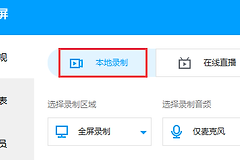
1、选择本地录制和画面范围
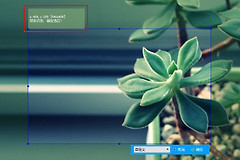
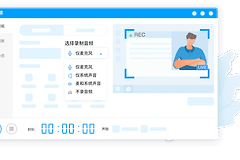
录制电脑屏幕上的操作、课程或会议内容,选择【本地录制】。画面范围可用全屏、选区、只录摄像头或不录视频。讲解单个软件时用选区,桌面通知和无关窗口不会进入成片。
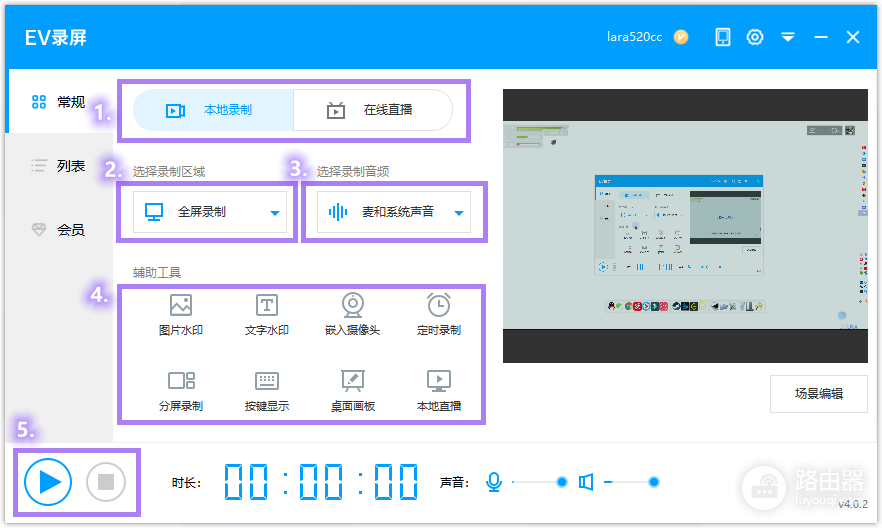
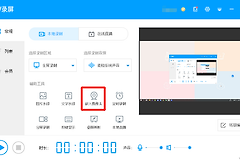
主界面把录制模式、区域和音频放在准备录制的位置。打开要演示的文件或网页,整理好窗口大小,让选区边框只覆盖需要展示的内容。
2、按内容选择声音
教程有讲解声就选【仅录麦克风音】。课程、视频或软件提示音适合【仅录系统音】。系统声音和讲解都要保留,可以选系统音和麦克风音。完全不需要声音则选不录音频,避免把键盘声和环境声一同录入。
3、开始、暂停和结束
做完设置先录十秒,停止后播放检查。画面范围和声音正确即可开始正式录制。中途整理内容可用暂停,恢复后继续录制,能少生成零散片段。演示结束点击停止,文件生成后从开头、中间和结尾各看一次。
录制过程中可用的辅助功能
摄像头和水印
出镜讲解可把摄像头画面嵌入主画面。水印适合标记课程、账号或版本信息,但不要覆盖菜单、字幕和关键操作区域。录制前预览一次,避免小窗挡住演示位置。
定时录制
定时录制可以设定从指定时刻开始到指定时刻结束,也可以只设定录制时长。直播回放、定时课程或固定时段的操作演示适合使用这项功能。电脑应保持唤醒状态,保存位置也要预留足够空间。
没有声音或录错画面怎么处理
声音没有录进去
视频没有声音,回到音频设置查看选的是麦克风还是系统声音,然后说一句话或播放一段音频做测试。麦克风有输入却没有录进去,关闭正在占用麦克风的会议软件并再次测试。系统声音和麦克风一起录出现回声,只保留实际需要的一路声音。
画面不是要录的内容
黑屏、空白桌面或错误窗口说明录制范围选错了。重新选取区域,把目标窗口放到前台后录一段短视频。画面裁切和声音都没有问题,再录较长内容。
停止后检查和保存
打开生成的视频,检查时长、画面范围、鼠标操作和声音是否完整。文件要发送或上传,可起清楚的名称并保留原始录制文件。发布前删除前后空白、误操作片段和账号信息,涉及他人画面或会议内容也要确认授权范围。