咪咕视频如何投屏到电视机上?
咪咕视频投到电视上,让手机和电视接入同一个wifi,打开要看的节目进入播放页,点击右上角的TV投屏图标,在设备列表中选中电视或盒子即可。电视开始播放、手机出现投屏中的状态,就说明连接已经建立。列表里没有电视,就核对两端是否真的在同一局域网。
投屏前确认电视能被手机发现
手机和电视要连到同一个路由器提供的网络。家里可能同时有主wifi、访客网络、扩展器网络或手机热点。两个设备即使都能上网,也未必能彼此搜索。在电视的网络设置里核对wifi名称,手机也切换到同一名称后重新打开咪咕视频。
电视、电视盒子或投影仪还需要开启自己的投屏接收功能。不同设备的入口名称不完全相同,可能显示为投屏、无线显示、屏幕镜像或多屏互动。电视未接入网络或接收功能被关闭,设备列表就不会出现它。
在咪咕视频播放页投屏到电视
1、先打开实际要观看的内容
在咪咕视频中选择直播、电视剧、电影等内容并进入播放页。确认手机本身能正常播放后再发起投屏,能避免把节目加载失败误认为投屏故障。
2、点播放页右上角的TV图标
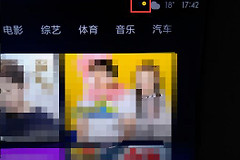
播放画面出现后,点击右上角带TV标识的入口。来源步骤显示,点击后应用会搜索当前网络中可供投屏的设备。画面上暂时看不到入口,可以点一下播放画面,让播放器控制栏重新出现。
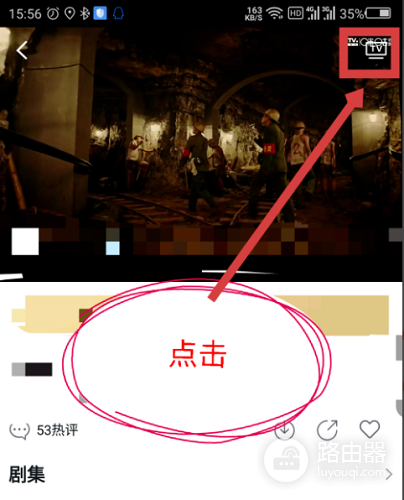
3、从搜索结果选择要连接的电视
设备列表出现后,选择对应的电视、盒子或投影仪。名称相近时,可在电视端查看设备名后再对应选择。连接时电视端可能显示等待或加载,手机端则会显示已连接、投屏中等反馈。等待设备完成连接后再判断是否成功,不必反复点选。
4、以电视画面和手机状态判断是否成功
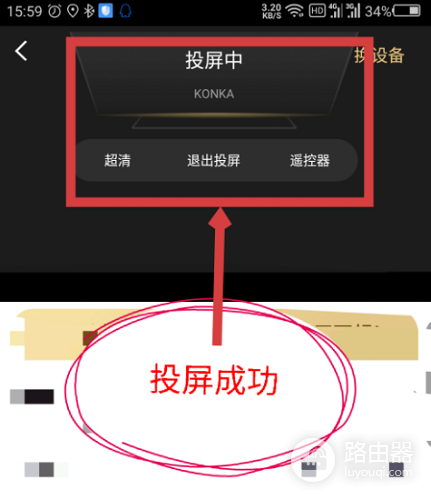
连接完成后,节目画面会在电视上播放,手机仍可用来暂停、拖动进度、切换剧集或结束连接。来源中的成功状态图可作为判断参考:选中设备后手机出现投屏中的提示,电视同步出现节目画面,才算本次投屏已经完成。
设备列表找不到电视时这样排查
重新确认手机没有连到访客网络、移动热点或另一台路由器。访客网络常会隔离局域网设备,手机虽然能访问互联网,却无法发现电视。重新连接同一个wifi后,退出咪咕视频并重新进入播放页刷新设备列表。
网络一致却仍未出现设备,可重启电视或盒子并重新开启投屏接收功能。完全退出咪咕视频后重新进入再试。手机若弹出本地网络、附近设备或无线网络权限提示,也应允许咪咕视频访问。这类权限被拒绝,应用可能无法扫描局域网设备。
能连上但很快断开,或电视只有声音没有画面,可换一段普通节目测试。另一段内容能够播放,说明设备发现和连接本身正常,问题可能与当前节目或网络波动有关。所有内容都异常,再检查电视系统和咪咕视频是否有可用更新,并依次重启路由器、电视和手机。
结束投屏时从播放器断开
观看结束后,回到手机播放器的投屏按钮选择断开,或在电视端结束接收。准备离开家、切换到移动网络或强制关闭应用前应断开连接,能避免电视停在加载状态。电视恢复本地界面、手机不再显示投屏中,即表示本次连接已正常结束。