OBS Studio如何录制声音?
更新时间:2026-10-25 10:43
OBS Studio录制声音时,先看主界面【音频混音器】的电平条。播放电脑声音后桌面音频应有变化,说话后麦克风/辅助音频应有变化。电平不动先查设备或来源,电平正常但文件静音再查录制音轨。
OBS Studio录制声音怎么设置
混音器的每一行对应一个音源,电平条显示该音源的音量,推子调节音量,扬声器按钮控制静音。录电脑播放内容时观察桌面音频,录人声时观察麦克风/辅助音频。
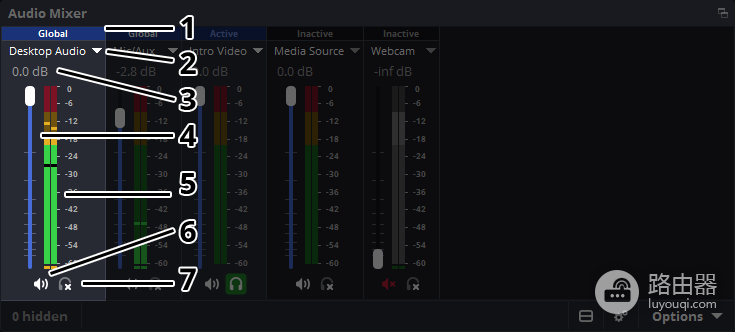
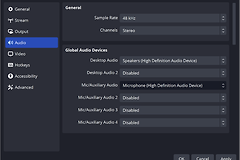
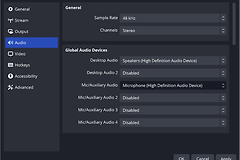
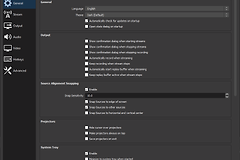
两条都不动,就回到系统声音设置和OBS的【设置】→【音频】检查实际输入、输出设备。连接蓝牙耳机、USB麦克风或采集卡后,系统默认设备可能变化。让系统先能播放或拾音,再在OBS中选择相同设备并观察电平。
有电平但录制文件无声时检查轨道
在混音器中打开高级音频属性,查看每个音源分配到的录制轨道。音源轨道分配完成后,还要到【设置】→【输出】启用要录制的轨道。普通播放器常只播放一条音轨。需要兼容播放时,可让需要听到的声音同时进入轨道1。
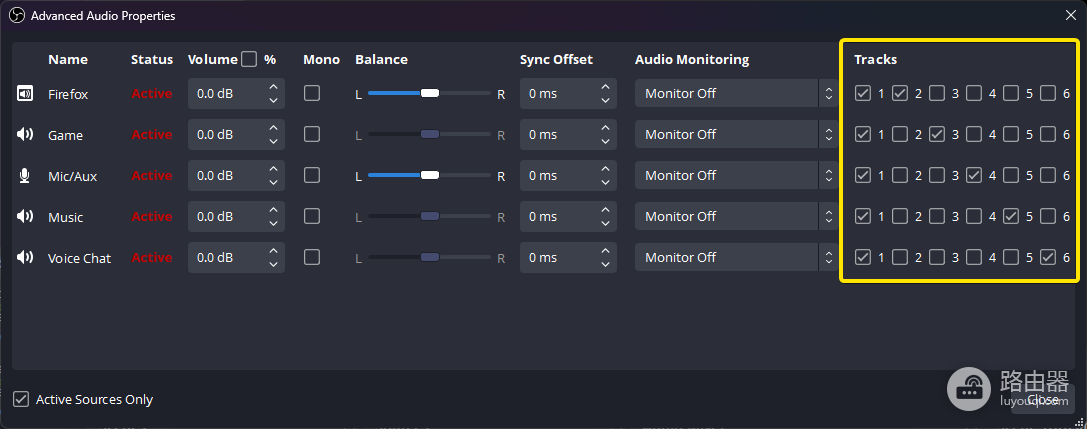
改完后录十秒短片并回放。混音器电平会动、文件却没有声音,通常是音源未分配到已启用的录制轨道,或回放软件只播放了另一条轨道。
只录一个应用的声音
录窗口或游戏时,可在对应来源中启用【Capture Audio (BETA)】。也可添加应用音频捕获来源,选择要录声的窗口。这样可只采集目标程序,不把通知声或其他软件声音一起录进去。
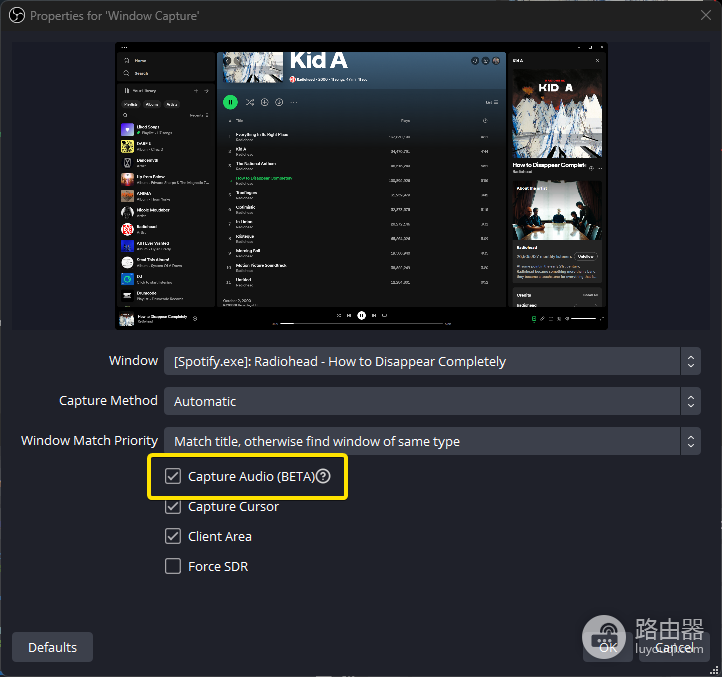
应用音频捕获与全局桌面音频同时录同一内容会产生叠加或回声。使用应用音频来源后,在【设置】→【音频】关闭全局桌面音频。保留一条实际需要的声音路径。每次更改后都试听短片,再开始正式录制。试听时分别关闭桌面音频和麦克风,确认每条声音路径都能单独进入文件。发现回声就检查是否有同一设备同时被全局音频和场景来源重复采集。