向日葵远程控制如何实现无人值守?
向日葵实现无人值守,要在被控电脑上登录用于管理设备的同一账号,打开无人值守并设置访问密码,并让【开机自启动】保持开启。电脑通电、联网,且客户端保持后台运行。控制端可从设备列表发起桌面控制,不必等待现场人员点击同意。
向日葵远程控制怎么设置无人值守
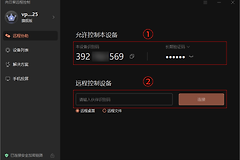
配置对象是需要被远程操作的电脑,不是手机或临时协助端。安装并登录后,设备应出现在账号的设备列表。没有加入列表的设备,即使知道识别码也没有稳定的无人值守入口。
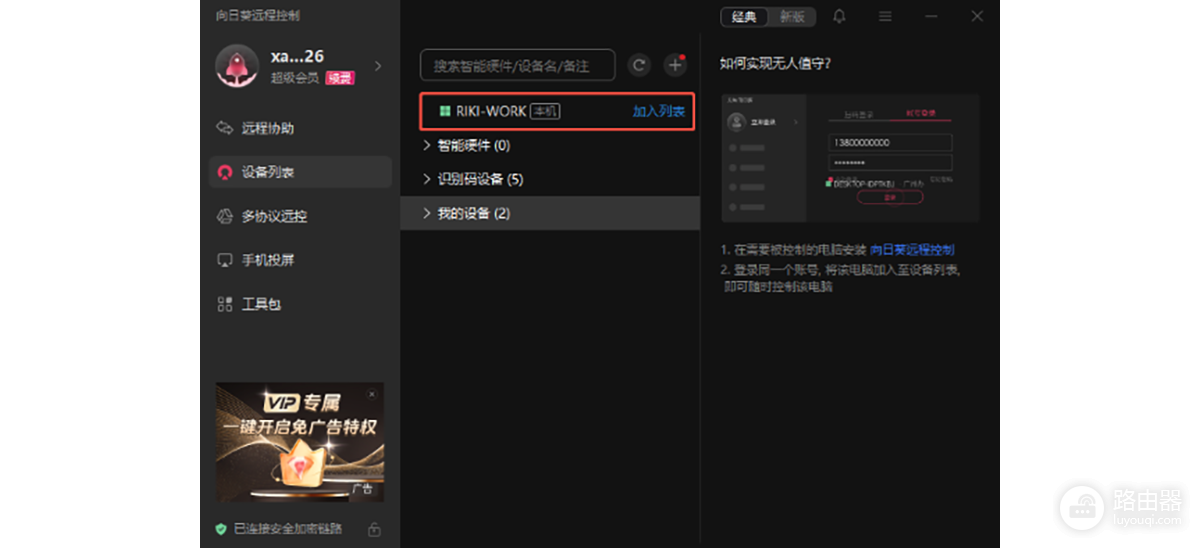
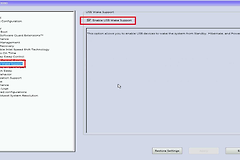
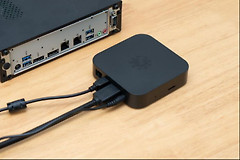
电脑还要保持开机和网络可用。自动睡眠、休眠、合盖或断网都会让远控端看到离线状态。台式机要应对断电后的恢复,可查看主板是否支持来电开机。这属于让机器重新通电后的恢复手段,不能代替向日葵的无人值守配置。
在一个设置流程里完成无人值守、密码和自启动
1、开启无人值守模式
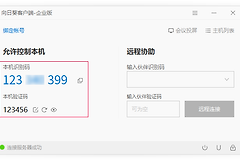
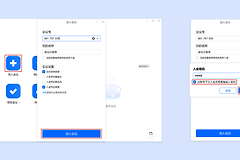
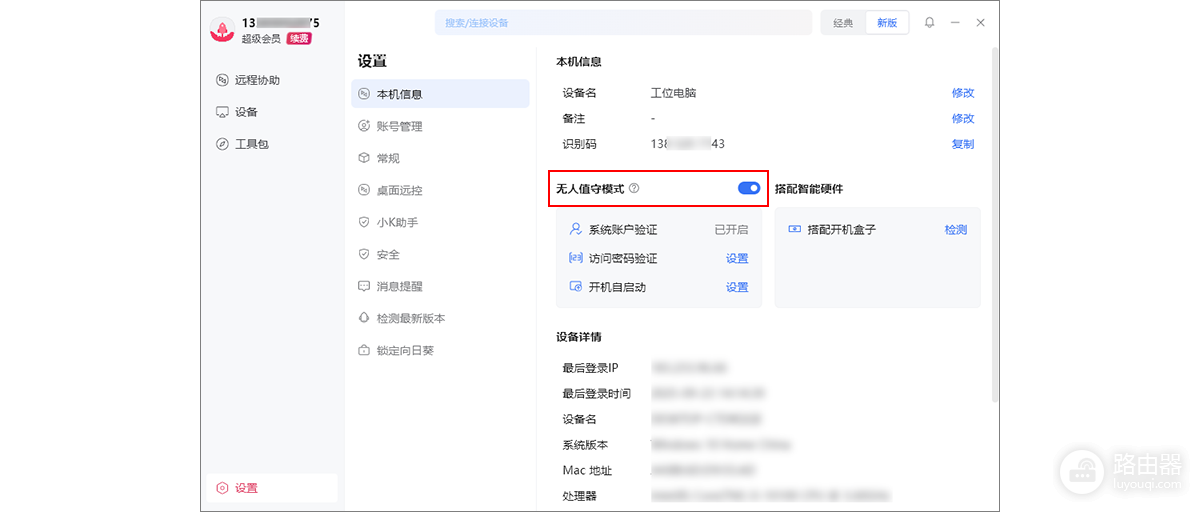
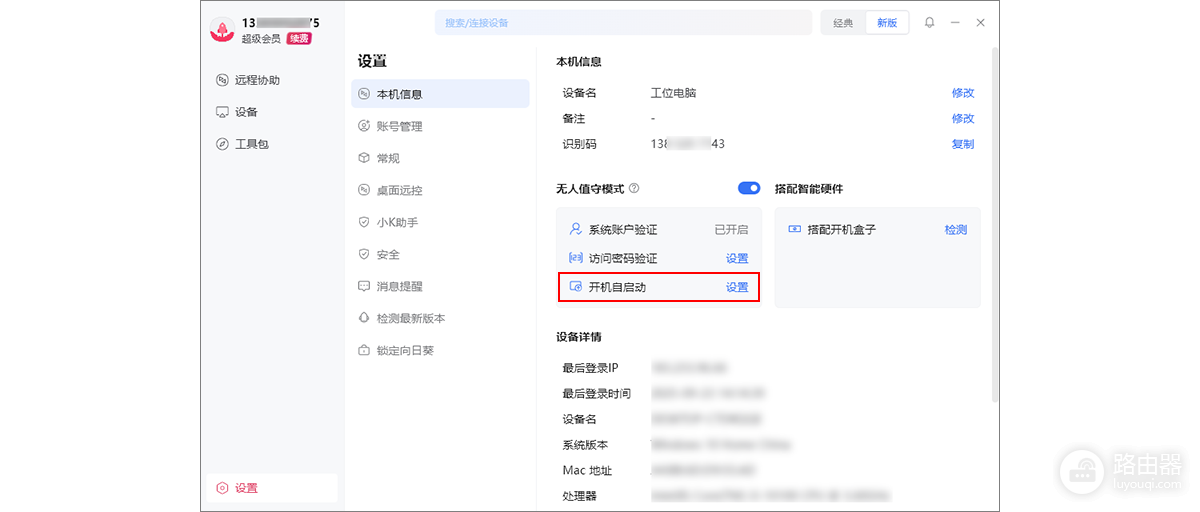
在被控端打开【设置】→【本机信息】,找到【无人值守模式】并打开开关。界面会把无人值守、系统账户验证、访问密码验证和开机自启动集中显示,界面显示开关已开启后再继续。
2、设置访问密码
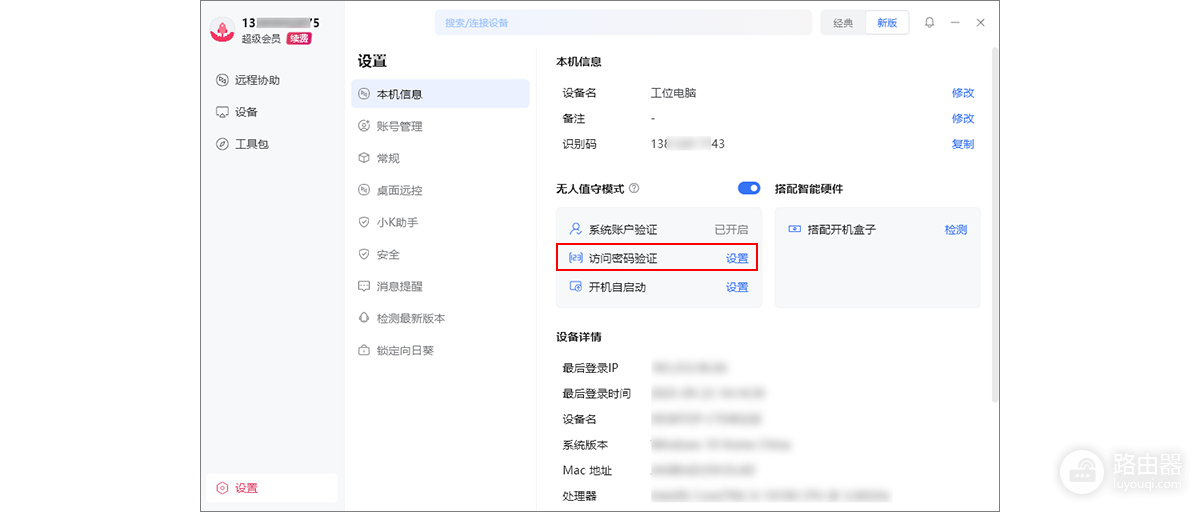
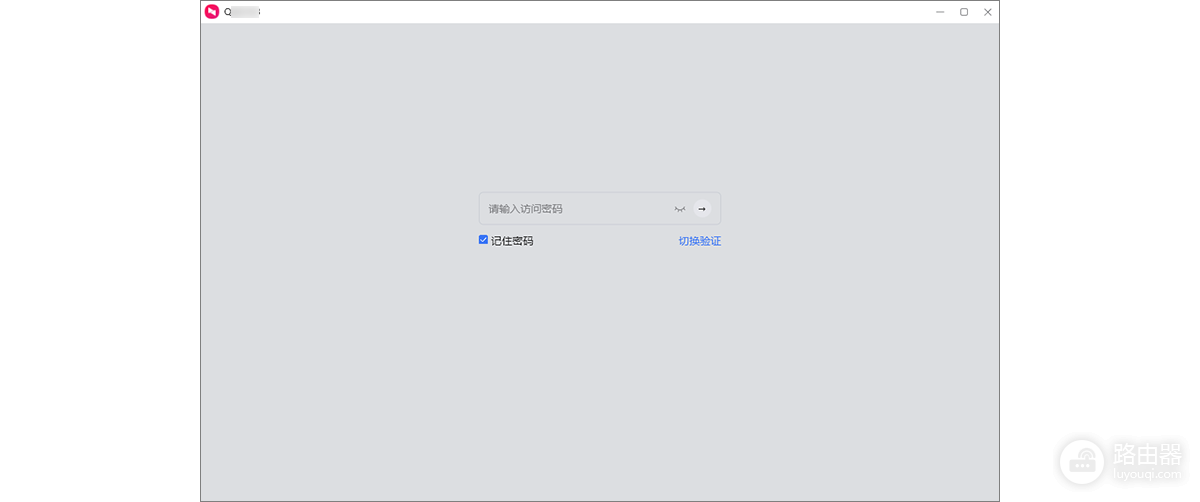
在无人值守区域进入【访问密码验证】设置一个独立密码。它用于控制端首次远控时的安全校验,不应和账号登录密码混用。密码保存后,控制端需要验证时输入的是这台设备的访问密码,不能把Windows锁屏密码、向日葵账号密码和访问密码当成同一个字段。
3、打开开机自启动
继续在无人值守区域设置【开机自启动】。这样电脑重启并恢复网络后,客户端会自动运行,避免设备必须由现场的人手动打开软件才重新上线。经典界面中若先要求“加入设备列表”,完成加入后同样要检查无人值守模块里的验证方式和自启动状态。
控制端怎样判断配置已经生效
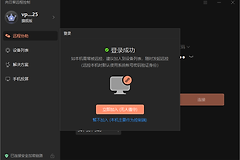
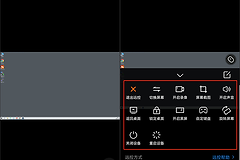
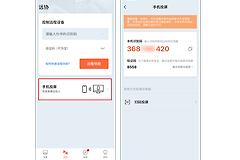
在另一台电脑或手机登录同一账号,进入【设备】找到目标电脑,选择【桌面控制】。首次连接按页面提示完成系统账户或访问密码验证。看到被控端的登录界面或桌面,说明账号绑定、在线状态和验证链路都已经接通。
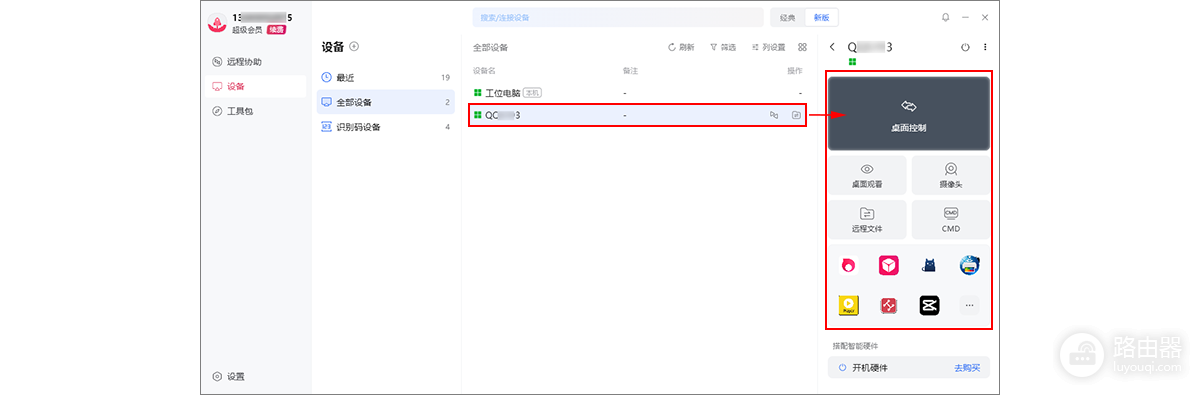
真正的验收应放在重启之后。保存被控电脑正在进行的工作,重启后等待系统完成启动并接入网络,然后刷新控制端设备列表。设备重新显示在线,重新发起桌面控制。仍可通过验证进入桌面,开机自启动和无人值守才经得起无人现场操作的场景。
不要只在同一局域网内连通一次就结束测试。用手机流量或异地网络连接一次,能排除“本地网络刚好可见”带来的误判。远程画面卡顿时先看设备是否持续在线和网络是否稳定,而不是马上重置全部设置。
设备离线或密码校验失败时怎么查
设备离线先看电脑是否真的开机,再检查网络是否恢复。电脑明明在运行却离线,就到被控端查看向日葵是否自动启动、账号是否仍登录。桌面管理工具、安全软件或防火墙拦截后台程序,也会让开机自启动看似开启却没有实际运行。
- 电脑未开机:恢复供电后再查看设备状态。
- 设备有网络却离线:检查客户端是否自动启动并保持登录。
- 密码验证失败:回到被控端重新设置访问密码。
控制端提示验证失败,就核对输入的是访问密码还是系统账户密码。忘记访问密码需要在能接触被控端的情况下重新设置,反复猜测不会让设备恢复。网络曾中断的设备,恢复网络后等待客户端重新上线。持续离线则检查自动休眠、客户端版本以及安全软件的信任或拦截记录。
按使用场景收紧权限和隐私屏
无人值守只解决“无需现场确认”的连接问题,不等于所有远程能力都要打开。文件传输、命令行、摄像头和远程桌面按实际用途分别授权。家用设备和包含工作资料的电脑也应使用不同的管理账号或访问范围。
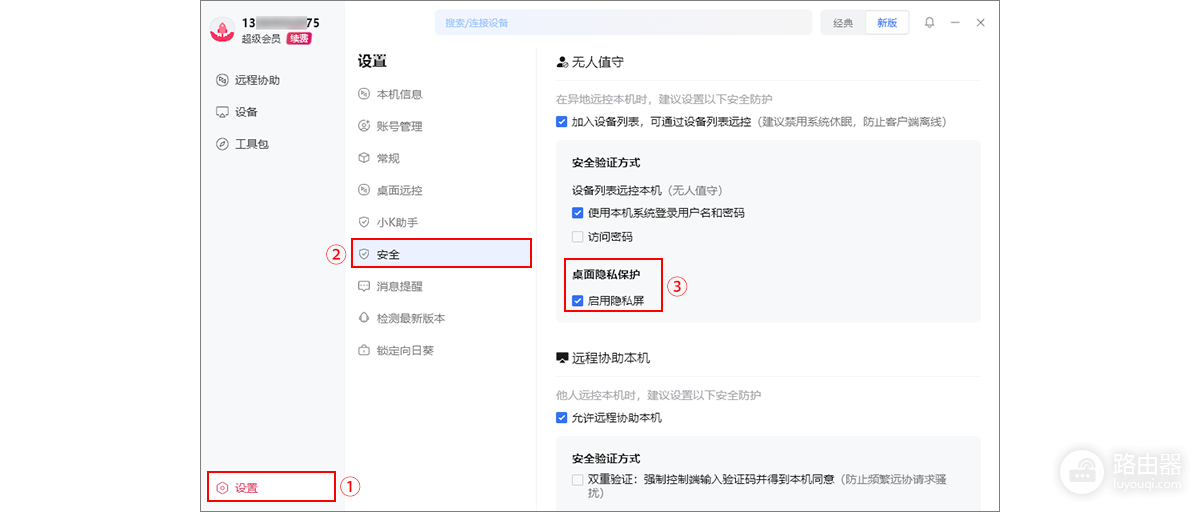
办公室等有人能看到被控屏幕的环境,可在【安全】中开启【启用隐私屏】。连接后它会隐藏本地屏幕内容。隐私屏适合保护正在远程处理的画面,设备不再需要远控时则应从账号设备列表解除绑定,并清除无人值守权限。
最后保留一条现场恢复路径:远程软件无法让已断电、无网络或卡在系统启动阶段的电脑自行修复。记录设备位置和可联系人员,或按设备条件准备远程开机硬件,才能在向日葵尚未上线时处理真正的断链。