OBS Studio和Bandicam有什么区别?录屏和直播怎么选
OBS Studio和Bandicam都能录制电脑画面,区别主要在工作方式。OBS Studio把画面当成一套可编排的制作流程,适合直播、课程录制和需要叠加多个来源的内容。Bandicam则把屏幕、游戏、摄像头和音频录制做成更直接的模式,适合尽快保存一段操作过程或游戏片段。选择工具不必只看功能清单,重点在于是否要搭建多画面流程。
OBS Studio和Bandicam的区别
| 比较项 | OBS Studio | Bandicam |
|---|---|---|
| 主要工作方式 | 把多个来源放入场景,再切换或组合画面 | 选择屏幕、游戏、摄像头或音频等录制模式 |
| 更适合的任务 | 直播、课程、访谈、摄像头与窗口同屏 | 单次桌面操作、游戏片段、快速问题复现 |
| 开始前的准备 | 搭好场景、来源和音频布局 | 确认录制目标、声音来源和保存位置 |
| 后续复用 | 常用场景可保留,下一次继续使用 | 按当前任务重新选择录制模式和目标 |
这不是绝对分工。两款软件都能完成基本录屏,真正影响体验的是画面是否需要长期复用,或是否要在录制过程中切换不同内容。
多场景录制和直播更适合OBS Studio
OBS Studio的核心是场景和来源。窗口、浏览器、图像、文字、摄像头与采集卡等内容可以放入一个场景,再通过切换形成不同画面。教程可准备讲解、桌面操作和摄像头全屏几个场景。直播可提前放好开场、游戏、聊天和结束画面,现场只需切换。
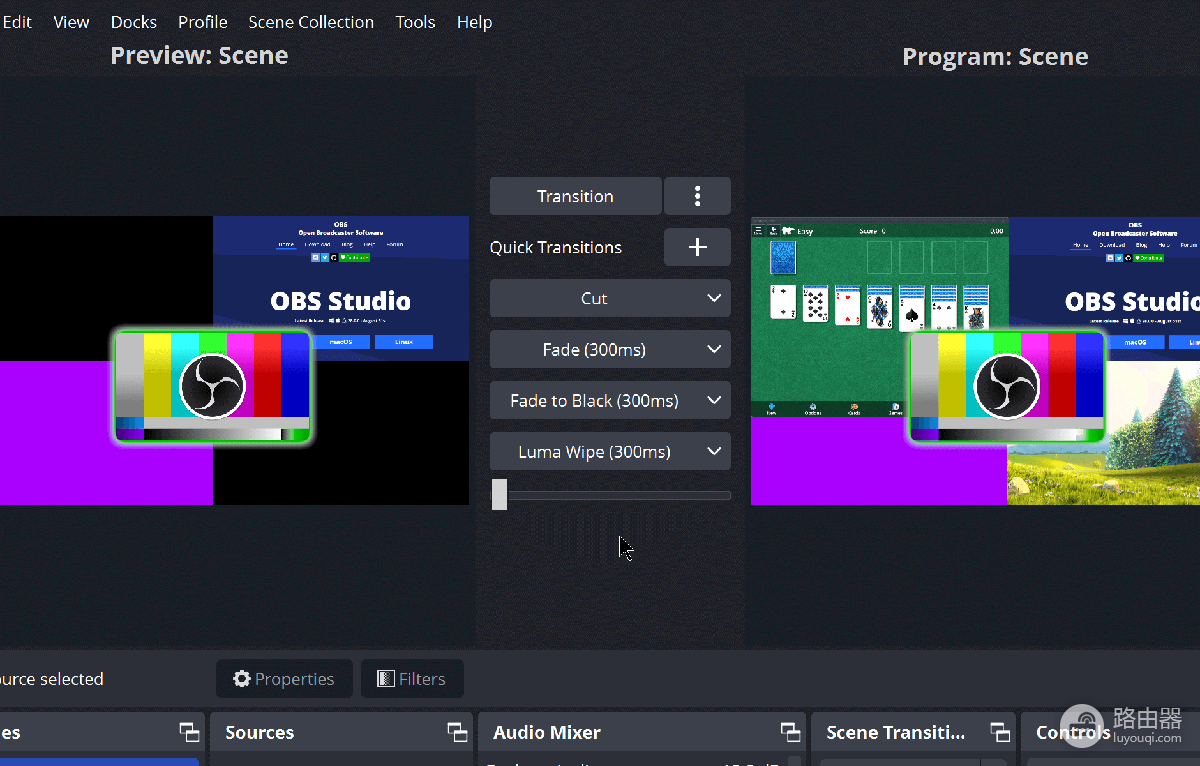
图中的Studio Mode同时显示预览和节目画面,中间可选择切换效果,下方还能看到Sources与Audio Mixer。它说明OBS Studio更适合在开录前把结构搭好,再把同一套布局反复用于不同节目或课程。第一次设置会多花一点时间,后续调整来源和音量会更有条理。
快速录下桌面或游戏片段更适合Bandicam
Bandicam的官方产品页将屏幕、游戏、摄像头和音频列为主要录制方式。只需按任务选定目标,再确认声音和保存目录,就能开始录制。软件操作演示、临时会议记录、问题复现或一局游戏的精彩片段,无需预先搭建很多画面,直接选择模式更省步骤。
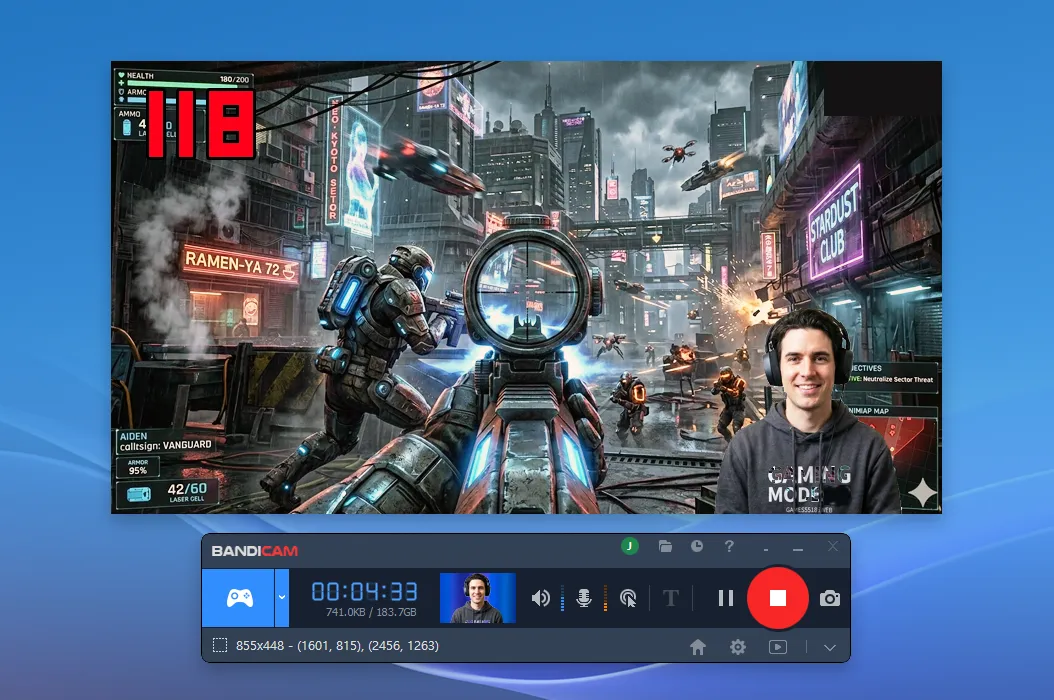
图中是Bandicam的游戏录制控制条:游戏画面上方有状态信息,控制条提供计时、摄像头叠加、声音状态和停止录制按钮。只需录下正在运行的游戏或指定屏幕内容时,以录制目标为中心的界面更容易确认自己录到了什么。
按成片目标做选择
- 直播、线上课程或访谈节目,需要窗口、摄像头、素材和音频一起出现,优先从OBS Studio开始。
- 录一段软件操作、故障现象或游戏过程,重点是尽快开始和保存文件,可先使用Bandicam。
- 需要摄像头角标、多个画面和固定版式,OBS Studio的场景可以持续复用。
- 同一台电脑上既有直播任务又有临时录屏需求,两款工具可以按项目分开使用。
无论使用哪一款,正式录制前都做一次十秒试录。打开保存的视频,确认画面范围正确、麦克风和电脑声音都在、文件存到了预期目录。这一步能避免录完才发现没有声音、录错窗口或找不到成片。