CLion如何编写C程序?CLion的CMake目标怎么配置
在CLion里写C程序,关键不只是新建一个 .c文件,还要让它进入CMake的可执行目标。最省事的做法是创建CMake项目,写入main函数后检查CMakeLists.txt,再从运行配置启动程序。
创建并加载CMake项目
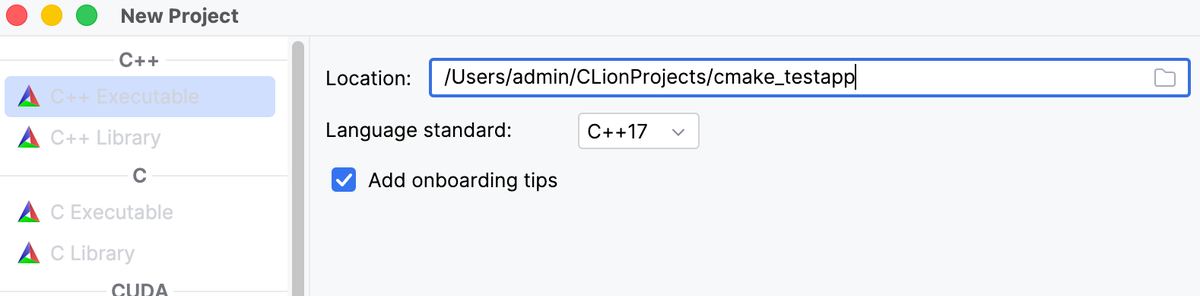
1、创建项目
在欢迎页点击【新项目】,选择C/C++ 可执行文件模板并填写项目名。项目生成后,根目录应能看到CMakeLists.txt和示例源文件。CLion会据此识别构建目标。
2、确认项目已加载
首次打开项目后,等待CMake配置完成。单个可执行目标会得到CLion自动创建的运行/调试配置。底部仍在加载或出现报错时,检查工具链、编译器和CMake配置后再继续。
在CLion中编写C程序
在项目树的根目录右键,选择【新建】→【C/C++ 源文件】,文件名使用 .c扩展名,例如main.c或hello.c。扩展名决定该文件按C还是C++ 编译,已有 .cpp文件不能替代这一点。
可用下面的最小程序检查环境:
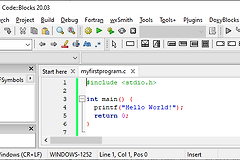
#include <stdio.h>\n\nint main(void) {\n printf("Hello, CLion!\\n");\n return 0;\n}\n保存后,先处理编辑器标出的语法错误。程序入口必须是main。没有main的目标即使已经生成,也无法作为C程序直接运行。
CMake目标怎么配置
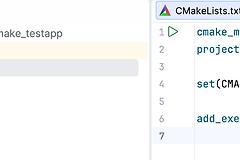
打开根目录的CMakeLists.txt,查看add_executable中是否列出了刚创建的 .c文件。第一个参数是目标名,后面的文件才会参与编译。只放在项目目录中、却没有列入目标的源文件不会被编进可执行程序。
在新建文件对话框勾选【添加到目标】,CLion会把文件写入对应的add_executable。单独创建程序时,可在对话框中点击【添加新目标】,为它设定独立的目标名。
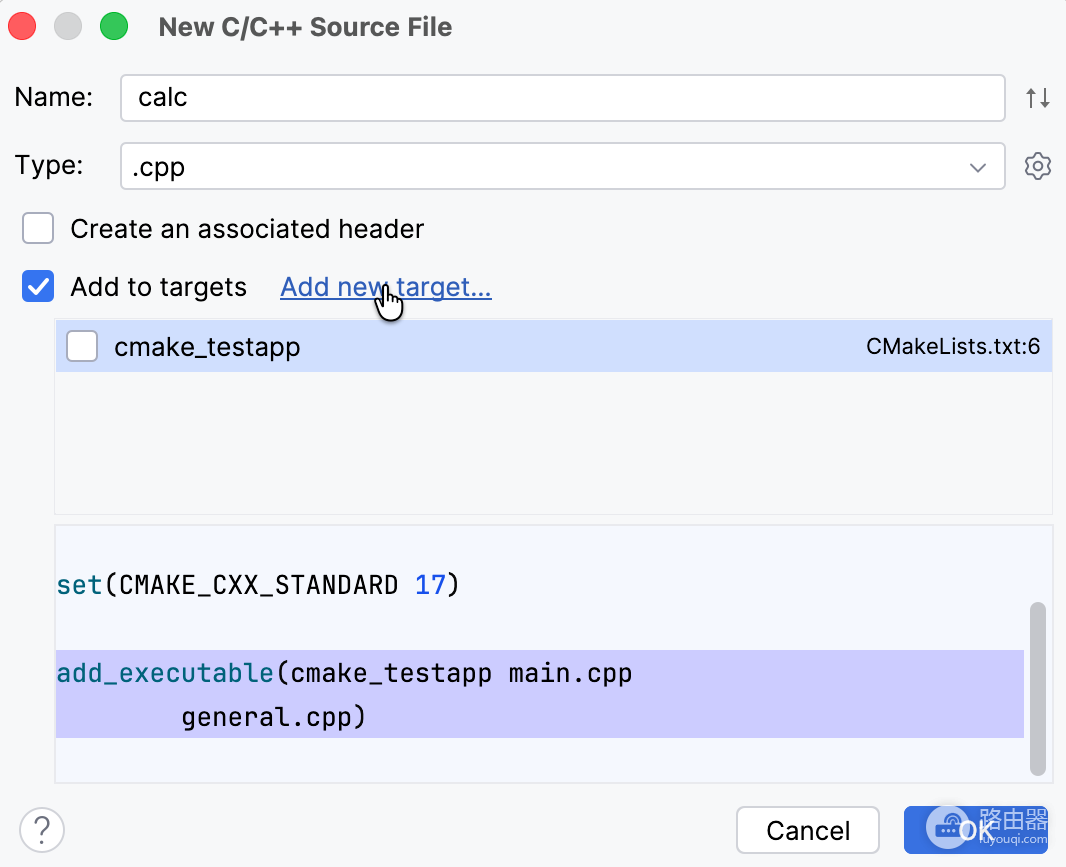
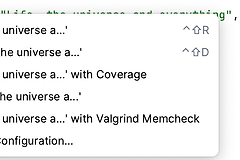
保存CMakeLists.txt后等待项目重新加载,新的目标会出现在配置切换器中。配置切换器没有显示目标,说明CMake文件尚未保存或仍有配置错误。排除后再检查运行参数。
构建运行,并根据输出判断结果
在顶部配置切换器选择刚才的可执行目标,点击运行。CLion会完成构建后再启动。控制台出现 Hello, CLion! 且进程正常结束,说明源文件、目标和运行配置已经连通。
| 现象 | 优先检查 |
|---|---|
| 找不到运行目标 | CMakeLists.txt是否包含add_executable,以及项目是否重新加载 |
| 链接阶段提示没有main | 当前目标是否包含写有main的 .c文件 |
| 修改后仍是旧输出 | 保存源文件,确认切换器选中的是正在编辑的目标 |
后续添加多个C文件时,把它们放进同一个add_executable,或按功能创建新目标。每次改动CMakeLists.txt后都要等重新加载完成,这样编译器、运行配置和项目树才会保持一致。