ACDSee无法连接到数据库并关闭怎么办
ACDSee出现“无法连接到数据库,现在将关闭”时,保留现有数据库和照片目录,不要直接删掉ACD Systems文件夹。报错常见于数据库位置不可访问、旧配置损坏,或安装残留影响启动。按“核对路径、保留资料、清洁安装、恢复后维护”的顺序处理,能减少分类、评分和关键词丢失的风险。
ACDSee数据库:了解位置和文件是否可访问
报错窗口若列出了数据库路径,记下完整位置。外接硬盘、网络盘或OneDrive文件夹中的数据库要核对磁盘已经连接、盘符没有变化,并且当前Windows账户有读写权限。任务管理器中若仍有ACDSee进程,结束进程后重启电脑,尝试启动一次。
能进入软件的用户可在【工具】→【选项】→【数据库】定位数据库文件所在位置。把数据库目录复制到另一个磁盘,同时保留照片原文件。数据库常保存分类、关键词、评分和缩略图等管理信息,照片文件本身仍应单独备份。
启动前就关闭时执行清洁安装
1、卸载并清理残留配置
在Windows的【应用和功能】或【程序和功能】卸载ACDSee。启动前就提示无法连接数据库时,可采用清洁安装方向处理。卸载前完成备份,之后处理当前用户AppData下与ACD Systems有关的残留目录。不要把这一步用于尚未备份的数据库。
2、重启后用管理员权限安装
重启Windows,使用可信的同版本安装包,右键选择【以管理员身份运行】完成安装。首次打开后让软件进入主界面,决定是否导入旧数据库或恢复备份。安全软件可能会阻止程序访问用户数据目录,核实安装包来源可靠后可临时暂停实时保护,安装完成立即恢复保护。
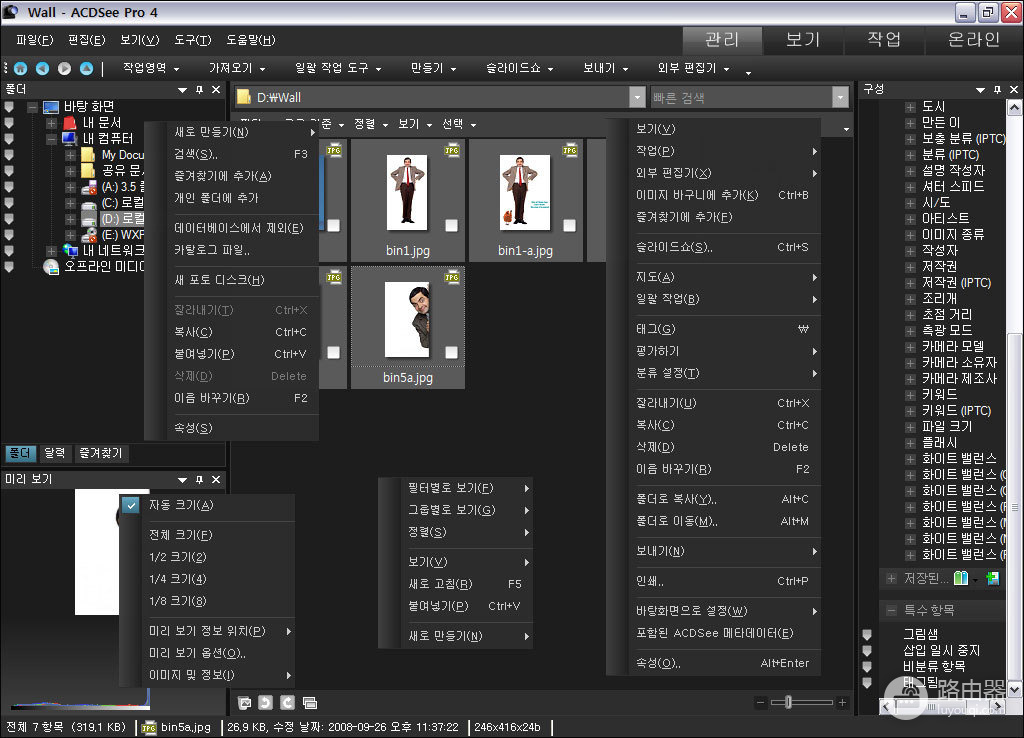
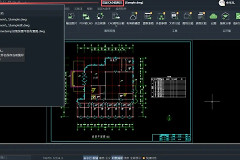
图中是旧版本ACDSee的数据库目录和启动场景示例。不同版本的目录名称可能不同,因此应以报错窗口显示的路径和软件内的数据库设置为准,不要照抄旧目录覆盖当前版本文件。
软件恢复启动后处理旧数据库
- 先用空数据库测试启动
- 旧库恢复失败则保留副本
新安装的ACDSee能启动,新建一个空数据库并打开几张照片,测试管理模式是否正常工作。随后尝试导入旧数据库或恢复备份。恢复旧库立刻复现同一报错,说明问题可能仍在该数据库,应保留副本,改用新数据库继续使用,并把产品版本、Windows版本和完整报错发送给ACDSee支持。
旧库能正常打开后,从【工具】和数据库相关功能进入维护或优化。维护前仍建议保留最新备份。处理完成后关闭软件打开一次,检查数据库路径、照片浏览和分类信息是否正常,才算恢复完成。