OBS Studio开启摄像头的方法
更新时间:2026-10-10 19:06
OBS Studio要显示摄像头画面,应在当前场景的【来源】中添加【视频采集设备】。从设备栏选中真实摄像头后,预览区出现实时画面,就表示摄像头已经接入这个场景。
OBS Studio怎么添加摄像头
选好用于直播或录制的场景。摄像头属于场景来源,切换到其他场景后,画面不会自动继承。
1、打开来源添加菜单
在【来源】面板点击添加按钮,选择【视频采集设备】。OBS没有单独名为“摄像头源”的项目,摄像头和采集卡都从这里接入。
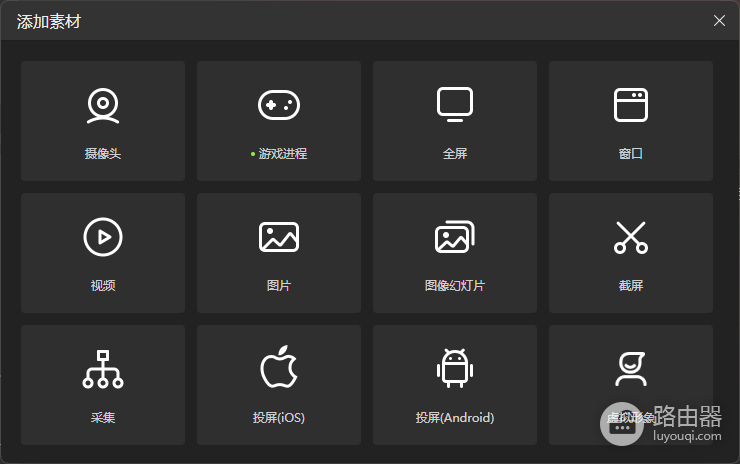
2、新建来源并选择设备
在弹窗中建立来源,打开【设备】下拉框,选择笔记本内置摄像头、USB摄像头或采集卡显示出的设备名称。设备选好后,预览区应显示实时画面,再回到主画布调整位置和大小。
3、让画面进入当前场景
主预览区出现实时人像或镜头画面,且来源列表的眼睛图标处于开启状态,即表示添加成功。游戏、窗口或图片遮住画面时,把摄像头来源拖到更靠上的层级。
设备选错或黑屏时怎么处理
添加视频采集设备后黑屏,留意【设备】栏的名称。真实摄像头和虚拟摄像头不是同一个输入。未设置的OBS Virtual Camera不能代替实体摄像头画面,选错它就可能只看到黑屏。
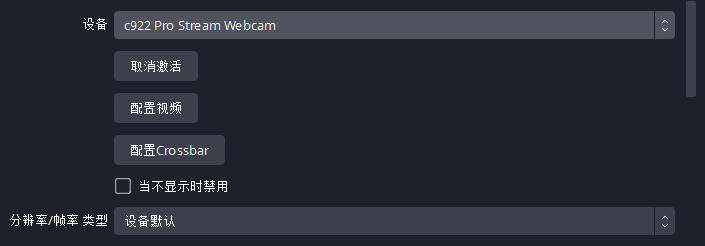
将设备切回摄像头本身的名称后观察预览。画面仍未出现,关闭会议软件、浏览器网页、相机程序和其他直播工具,释放可能被占用的摄像头。外接设备可以重新插拔或换USB接口。笔记本摄像头则检查系统是否允许桌面应用访问。
画面出现后怎样调整
预览稳定后再调整分辨率、帧率或视频格式。没有明确需求可保留设备默认值,避免设成设备不支持的组合。想把人像放在游戏画面一角,在画布中选中摄像头来源并拖动边框即可缩放。换到其他场景后,该场景也要单独添加或复用这项来源。
| 现象 | 处理方向 | 画面状态 |
|---|---|---|
| 来源菜单找不到摄像头 | 选择【视频采集设备】 | 进入设备属性窗口 |
| 设备有名称但画面黑 | 选择实体摄像头,关闭占用程序 | 预览恢复实时画面 |
| 直播画面没有人像 | 检查当前场景、眼睛图标和层级 | 主预览可见摄像头来源 |
准备推流或录制前,切换一次常用场景并逐个打开预览区。只有当前场景可见的来源才会进入最终画面,这一步能避免开始直播后才发现人像没有显示。