共享打印机提示错误0x000006d9怎么解决
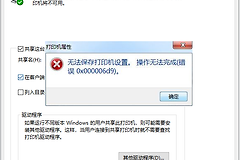
在打印机共享设置页保存时提示 0x000006d9,重点检查Windows防火墙服务。把该服务设为【自动】并启动,然后回到打印机属性启用共享。设置页尚未保存成功,客户端无论怎样添加设备都不会得到可用的网络打印机。
共享打印机报0x000006d9,先看共享端
直接连接打印机的电脑是共享端,使用它的其他电脑是客户端。在【打印机属性】→【共享】中勾选共享或点击应用便报错,处理位置就在共享端。页面能够正常保存后,客户端才需要检查网络、账户和添加路径。
- 共享端报错:修复Windows防火墙服务并重新保存共享页。
- 客户端报错:共享页保存正常后,再检查网络访问和连接凭据。
记录完整提示很有用。0x000006d9常表现为Windows无法共享打印机,或无法保存打印机设置。它不同于客户端列表里没有设备,两个现象不能混作同一故障处理。本地打印正常也只是基础条件,设置页的保存结果才是下一步的判断依据。
恢复防火墙服务和局域网发现
按Win + R,输入 services.msc 并回车。在服务列表找到【Windows防火墙】,取消禁用状态,将启动类型改为【自动】并启动。Microsoft对这一错误给出的直接处理也是启动该服务,随后再次打开打印机属性页保存设置。
两台电脑需要位于同一个可信局域网,网络配置文件应为【专用】。进入【设置】→【网络和Internet】→【高级网络设置】→【高级共享设置】,把下面两项打开:
- 【网络发现】
- 【文件和打印机共享】
这两个开关关闭会让客户端看不到共享端,或无法访问共享名。装有第三方安全软件的电脑还应检查局域网发现和文件打印机共享规则。规则调整完成后保持防护开启,不要把长期关闭防火墙当作解决办法。
重新建立打印机共享
1、进入打印机属性
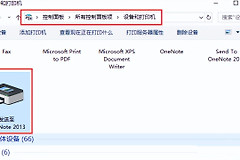
打开【设置】→【蓝牙和设备】→【打印机和扫描仪】,选择本地已经能正常打印的设备,打开【打印机属性】并切换到【共享】选项卡。出现管理员权限提示就按界面完成授权。
2、启用共享并记录名称
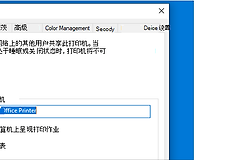
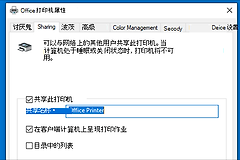
勾选【共享这台打印机】,填写或记下【共享名】,点击【应用】或【确定】。客户端必须使用这个名称连接,改名后旧连接也应删除并重新添加。
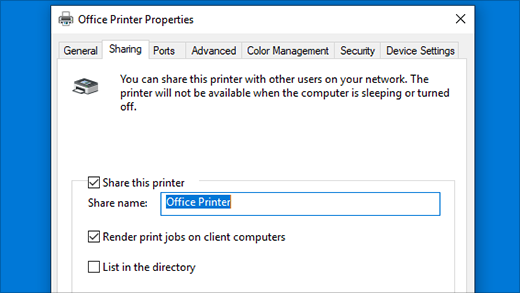
勾选框和Share name是图中要看的位置。系统界面语言不同,名称会略有变化,但入口始终是打印机属性的共享选项卡。
客户端连接与测试页验证
设置保存成功后,在客户端打开【设置】→【蓝牙和设备】→【打印机和扫描仪】。使用下面的连接顺序:
- 选择【添加设备】。
- 列表没有目标打印机时,选择【我需要的打印机未列出】。
- 选择按名称添加共享打印机并输入连接格式。
输入格式可以是 \\电脑名\共享名,也可以使用已知IP的 \\IP地址\共享名。例如电脑名是PC-01、共享名是OfficePrinter,应填写 \\PC-01\OfficePrinter。凭据提示出现后,使用允许访问共享端的账户。
名称中避免使用难以辨认的字符,并记录电脑名、共享名与连接格式。自动发现失败并不代表设置无效,按名称添加能把问题集中到名称解析、凭据或网络访问这几个环节。
打印测试页并查看作业是否从客户端队列传到共享端且实际输出。这项测试通过,才表示共享、网络发现和连接路径已恢复。仍不能共享则保留错误代码、服务状态、电脑名和客户端提示,继续检查安全软件拦截、名称解析、账户权限或打印机驱动。