Win11任务管理器被管理员禁用怎么恢复
Win11提示“任务管理器已被管理员禁用”时,个人电脑可从组策略和注册表恢复。组策略里的【删除任务管理器】应设为【未配置】或【已禁用】。注册表的 DisableTaskMgr 应设为 0。公司、学校和受统一管理的设备请联系管理员,不要自行绕过策略。
Win11任务管理器被管理员禁用怎么恢复
1、识别策略禁用提示
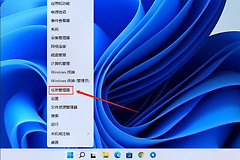
按Ctrl + Shift + Esc,也可在开始按钮上右键选择【任务管理器】。弹窗明确写着“已被管理员禁用”时,策略和注册表方法才适用。窗口能够打开但无法结束某个程序,属于进程权限或程序无响应问题,不靠DisableTaskMgr处理。
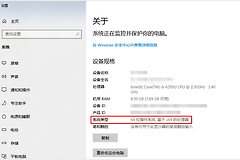
【设置】→【账户】能够显示账户类型。【访问工作或学校】页面能够显示组织管理关系。策略同步会重写个人修改。恢复成功又被禁用时,重点查看管理关系与近期安装的软件。
2、定位删除任务管理器策略
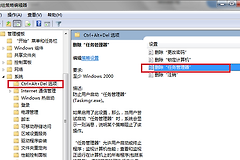
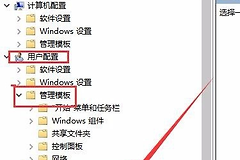
按Win + R,输入 gpedit.msc 并回车。打开【用户配置】→【管理模板】→【系统】→【Ctrl+Alt+Del选项】,右侧存在【删除任务管理器】。
3、取消删除任务管理器
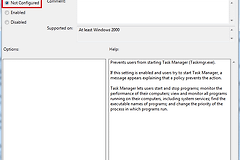
双击该项,选择【未配置】或【已禁用】并保存。【已启用】会阻止任务管理器启动。注销登录或重启电脑,按Ctrl + Shift + Esc验证结果。进程、性能和启动应用页面正常显示,代表策略限制已经解除。
家庭版通过注册表恢复DisableTaskMgr
1、备份当前用户的System项
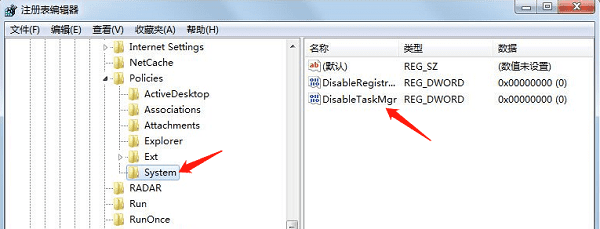
按Win + R,输入 regedit。在左侧【System】项上导出备份,打开以下路径。不要删除整个Policies分支,也不要改动不认识的键值。
HKEY_CURRENT_USER\Software\Microsoft\Windows\CurrentVersion\Policies\System2、恢复DisableTaskMgr的数值
右侧DWORD值 DisableTaskMgr 的数据为 1 会禁用任务管理器。双击并改成 0,也可删除这个单独的值。图中展示了Policies→System下的DisableTaskMgr和已经恢复为0的数据。
3、使用重启验证修改
关闭注册表编辑器并重启电脑。任务管理器正常显示进程列表,代表限制已经解除。当前路径没有DisableTaskMgr,不必新建它。回到组策略页面,并核对设备管理关系。
反复禁用和无响应的分流
提示依旧存在,核对组策略、DisableTaskMgr和组织账户。重启后又被关闭,排查近期优化工具并完成安全扫描。没有禁用提示但窗口无响应,保存工作并处理系统文件故障。
| 现象 | 处理方向 |
|---|---|
| 提示管理员禁用 | 核对策略、注册表和组织管理关系 |
| 重启时再次关闭 | 排查工具软件并完成安全扫描 |
| 窗口无响应 | 保存工作并处理系统文件 |
测试时不要结束系统、服务主机或不认识的安全进程,以免桌面异常和未保存工作丢失。任务管理器能够正常打开,就是本次恢复成功的明确结果。恢复后的首次使用只需查看进程列表和性能页,不必为了测试结束不熟悉的后台项目。系统桌面保持正常、常用程序能够继续运行,也能说明本次修改没有影响日常使用。确认无误再继续其他操作即可。