Win7任务管理器被管理员禁用怎么恢复?任务管理器的组策略与注册表处理
Win7弹出“任务管理器已被管理员禁用”时,先判断电脑是否由公司、学校或域策略管理。受管设备应交给IT管理员处理。个人电脑可从本地组策略或注册表恢复,然后用Ctrl+Shift+Esc重新打开任务管理器验证。
任务管理器恢复:本地组策略
1、打开策略编辑器
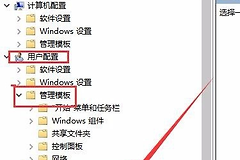
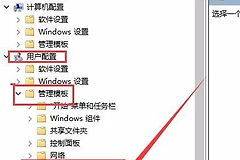
按Win+R,输入 gpedit.msc 后回车。依次进入【用户配置】→【管理模板】→【系统】→【Ctrl+Alt+Del选项】。右侧找到【删除任务管理器】并双击。
2、改回允许状态
该策略设为【已启用】会阻止Taskmgr.exe启动。把它改为【已禁用】或【未配置】,点击【应用】和【确定】保存。关闭窗口后,可在运行框输入 gpupdate /force 刷新策略,再重新登录Windows测试。
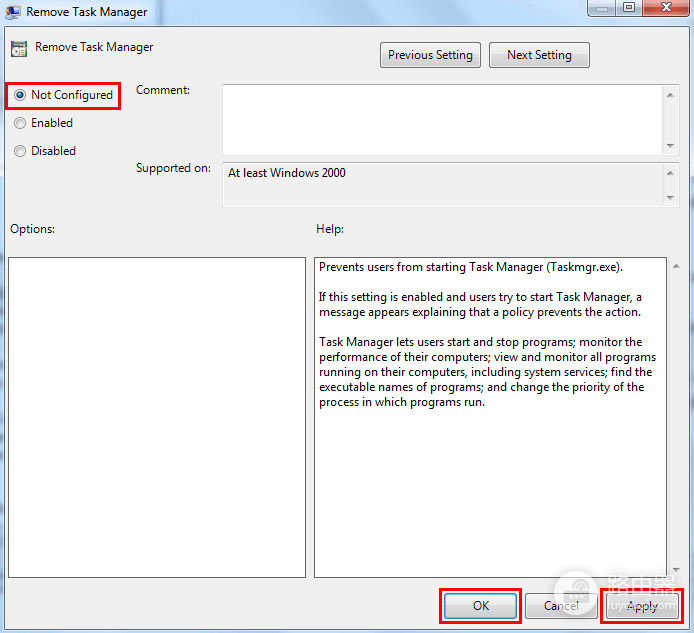
图中是【Remove Task Manager】设置窗口。恢复访问时应选择Not Configured或Disabled,而不是Enabled。
没有gpedit.msc时检查DisableTaskMgr
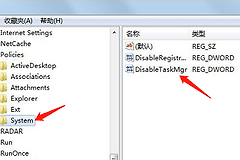
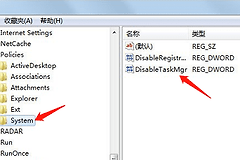
部分Win7版本没有本地组策略编辑器。修改注册表前先导出将要改动的项或创建还原点,再按Win+R输入 regedit。重点查看当前用户的 Software\Microsoft\Windows\CurrentVersion\Policies\System,以及相关策略位置。
- 先导出即将修改的注册表项。
- 只修改与DisableTaskMgr相关的值。
- 完成后重启电脑再验证。
找到 DisableTaskMgr 后,将DWORD值设为 0。不确定某个项来源时,不要批量删除整个Policies分支。退出注册表编辑器并重启电脑,避免旧策略仍留在当前会话中。修改后不生效时,重新确认是在当前登录账户下检查了对应策略项。
恢复后仍被禁用怎么办
- 用Ctrl+Shift+Esc测试任务管理器入口。
- 确认进程列表可以刷新。
- 受管电脑将反复禁用现象交给IT处理。
任务管理器能打开、进程列表也能刷新,才算恢复完成。刚恢复又再次禁用,重点排查登录脚本、管控软件、优化工具或恶意软件是否反复写入策略。个人电脑可先进行安全扫描并撤销来源不明的“优化”设置。受域管理的电脑则应由管理员检查域组策略。