任务管理器被管理员禁用怎么恢复?公司电脑任务管理器被禁用怎么办
个人电脑遇到“已被管理员禁用”提示,可检查本地组策略。微软的处理说明要求将【删除任务管理器】策略设为【禁用】或【未配置】,然后刷新策略并重新打开。公司、学校等受域组策略管理的设备不应自行绕过限制,微软建议直接联系本地IT支持团队。
判断这台电脑能不能自行处理
按Ctrl+Shift+Esc、运行taskmgr或从任务栏菜单打开时都出现同一提示,说明问题不只是快捷键失效。个人电脑在安装优化软件、清理工具或处理恶意软件之后出现该提示,可继续检查本地策略。设备属于单位、登录受管理账号,或者设置刚恢复又被改回,就按组织流程报修。
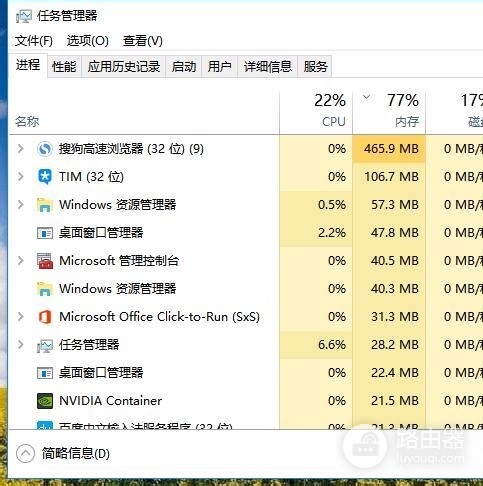
打开任务管理器前保存正在编辑的文件。恢复策略后,正常的任务管理器会显示进程、性能和启动应用等页面。能够打开但某个程序仍无响应,就按普通的结束任务或程序排障处理,不要把两个问题混在一起。
在本地组策略中恢复任务管理器
1、打开本地组策略编辑器
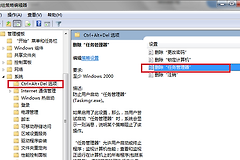
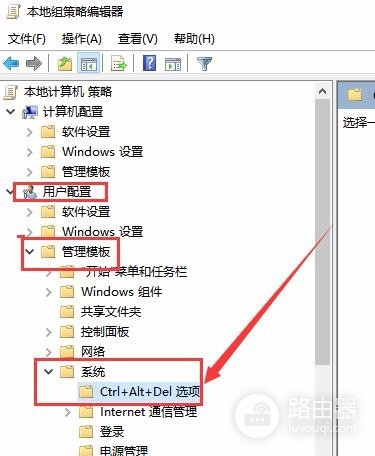
按Win+R,输入 gpedit.msc 并按Enter。微软给出的路径是【用户配置】→【管理模板】→【系统】→【Ctrl+Alt+Del选项】。家庭版系统未必提供本地组策略编辑器,找不到该工具时不要从陌生网站下载所谓的策略补丁。
2、修改“删除任务管理器”
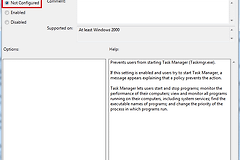
在右侧找到【删除任务管理器】,打开属性后选择【未配置】或【已禁用】并应用。这里的“已禁用”是禁用“删除任务管理器”这项限制,不是把任务管理器本身关掉。关闭编辑器后,可在运行窗口执行 gpupdate /force,让本地策略尽快刷新。
3、重新打开并观察结果
再次按Ctrl+Shift+Esc测试。任务管理器能够显示窗口,说明本地策略已恢复。提示仍在时,查看设备是否被单位域策略管理。域策略可能在刷新或重启后覆盖本地设置,这种情况交给IT团队处理。
注册表项只在了解来源时检查
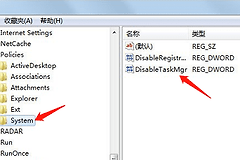
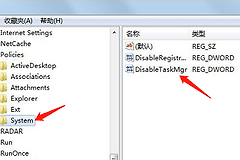
微软还列出了可能阻止任务管理器的注册表设置,其中包括DisableTaskMgr。注册表编辑器中每个路径都可能影响系统行为,开始修改前先导出准备调整的分支作为备份。确认该限制来自个人电脑的本地设置,再按官方路径核对值。不知道某项由何种安全软件或组织策略写入,不要根据“批量修复”教程删除整段策略键。
这些结果需要换一条处理路径
| 看到的情况 | 下一步 | 原因 |
|---|---|---|
| 策略设为未配置后可以打开 | 保留当前设置并做一次安全扫描 | 本地限制已解除,仍应排查是谁写入策略 |
| 重启后又被禁用 | 检查工作账号或联系IT | 域组策略可能重新覆盖本地修改 |
| 找不到gpedit.msc | 不要下载第三方补丁 | 系统版本可能没有本地策略编辑器 |
| 注册表无法打开或安全软件异常 | 先处理安全风险 | 可能不是单一任务管理器策略问题 |
“管理员禁用”是一个策略状态,不等于电脑一定中毒。按照本地策略、域管理、注册表风险这三个层次判断,个人设备能安全恢复任务管理器,组织设备也能避免误改正在生效的管理策略。