任务管理器被管理员禁用怎么恢复?
更新时间:2026-10-27 22:11
出现“任务管理器已被管理员禁用”提示,不要立即改注册表。公司、学校或加入域管理的电脑可能受组织策略控制。自己的电脑可以检查本地组策略中的【删除任务管理器】,无效再核对DisableTaskMgr。保存设置后重启,再按Ctrl+Shift+Esc验证。
判断是否受组织管理
公司、学校或IT部门统一配置的电脑,任务管理器可能被域组策略限制。不要自行绕过这类设置,联系本地IT支持人员并说明要查看的程序或故障现象。自己的电脑不受管理要求约束,便可继续检查本机设置。
在本地组策略中恢复任务管理器
1、打开策略编辑器
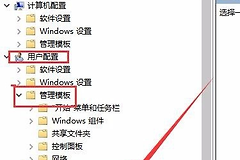
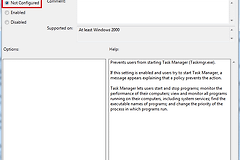
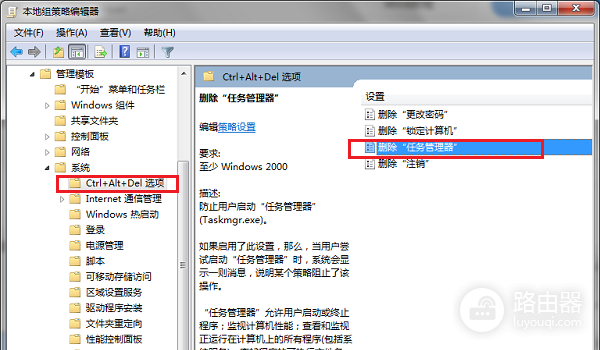
按Win+R,输入 gpedit.msc 后回车。依次进入【用户配置】→【管理模板】→【系统】→【Ctrl+Alt+Del选项】。右侧会列出【删除“任务管理器”】。
2、改回允许状态并刷新
双击【删除“任务管理器”】,将它设为【禁用】或【未配置】,保存后关闭编辑器。按Win+R运行 gpupdate /force 刷新本机策略。刷新没有报错就退出当前账户,或直接重启电脑。
本地策略不可用时检查注册表
备份要检查的策略项
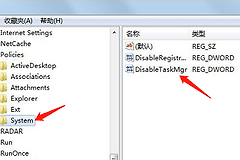
按Win+R输入 regedit,定位到 HKEY_CURRENT_USER\Software\Microsoft\Windows\CurrentVersion\Policies\System。可在左侧选中【System】后导出备份,避免误动其他策略。
核对DisableTaskMgr的数值
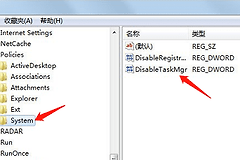
查看右侧是否存在 DisableTaskMgr。它的数值应为 0。数值为 1 时改为0后保存。没有该值则不要为了“补齐”而随意新增其他策略项。编辑注册表有风险,设备仍受组织管理或重启后数值自动恢复,都应停止修改并改找管理员或安全软件排查。
重启后确认限制是否解除
- 重启Windows后按Ctrl+Shift+Esc。能正常看到任务管理器窗口,说明恢复已经生效。
- 同一提示仍然出现,就回到本地组策略确认【删除“任务管理器”】不是【已启用】,并核对DisableTaskMgr是否又被写回。
数值反复被改回,又伴有异常弹窗、卡顿或陌生启动项时,不要只反复改一个键值。个人电脑可用可信安全软件做完整扫描,并检查近期安装的家长控制、设备管理或安全防护工具是否在持续施加限制。