任务管理器被管理员禁用怎么恢复
任务管理器提示“已被管理员禁用”时,不要立即修改注册表。公司、学校发放的电脑可能受域策略或设备管理控制,应交给IT处理。自己的电脑可从本地组策略入手,并核对DisableTaskMgr注册表值。这两项能覆盖大多数明确提示被禁用的情况。
任务管理器被管理员禁用怎么恢复
使用工作账户、设备由单位发放,或者设置刚改好又被改回,往往说明规则来自域策略。本机反复修改没有意义,还可能违反单位规定。记录提示内容后联系本地IT支持。
个人电脑也会出现同样提示。优化工具、限制脚本或安全软件遗留的策略都可能造成限制。多个入口都出现同一提示,可直接转到策略设置。任务管理器打开后马上关闭,安全软件和近期安装的工具也应纳入排查范围。
1、进入本地组策略
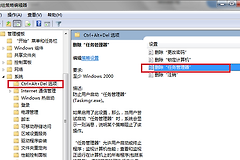
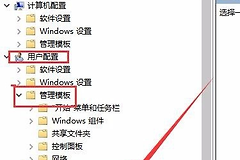
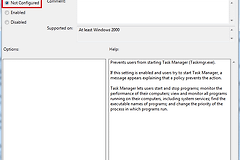
按Win+R,输入gpedit.msc。打开【用户配置】→【管理模板】→【系统】→【Ctrl+Alt+Del选项】,在右侧找到【删除任务管理器】。要恢复任务管理器,应把它设为【已禁用】或【未配置】,不要设为【已启用】。
2、刷新并验证策略
关闭编辑器后,以管理员身份打开命令提示符,执行 gpupdate /force,注销登录或重启。按Ctrl+Shift+Esc测试,能显示进程列表便说明设置已生效。部分家庭版没有本地组策略编辑器,可直接查看注册表。
3、核对DisableTaskMgr
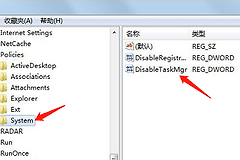
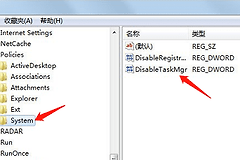
修改前导出相关注册表项或创建还原点。打开注册表编辑器,查看 HKEY_CURRENT_USER\Software\Microsoft\Windows\CurrentVersion\Policies\System 下的 DisableTaskMgr。该DWORD值应为 0。本地用户策略对象或计算机策略位置存在同名限制时,也按同一原则核对。不要删除不认识的键值,错误修改可能带来新的系统问题。
4、限制反复出现时排查来源
策略恢复后仍被禁用,或任务管理器一打开就关闭,使用可信安全软件完成一次完整扫描,并回顾近期安装的优化、远程控制或脚本工具。触发限制的软件没有清除,单独改策略值仍会失效。扫描没有发现问题时,留意账户权限变化或工作账户是否接管了设备策略。
恢复访问后怎样用干净启动查冲突
干净启动适合任务管理器已经能打开、又怀疑后台软件或启动项造成问题的情况。搜索msconfig打开【系统配置】,隐藏Microsoft服务后暂时禁用第三方服务,从启动设置打开任务管理器查看启动项。每次只改变一批项目并重启验证,排查结束后恢复正常启动和必要的启动项。
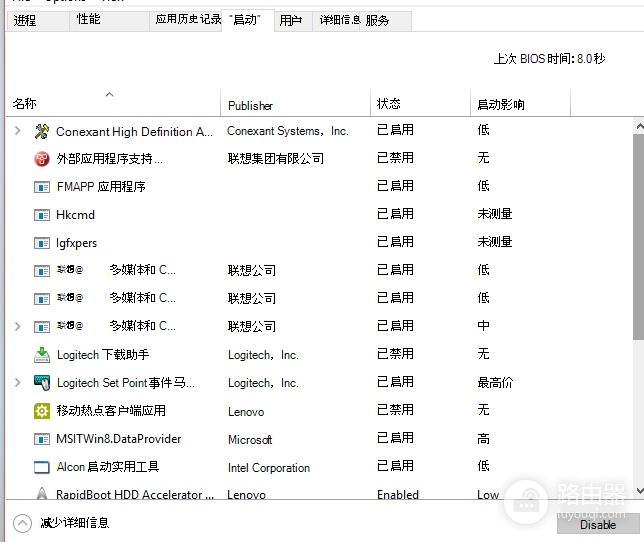
图中是任务管理器的【启动】选项卡,可用来观察启动项目及状态。它不表示应该永久禁用所有项目,确认原因后应重新启用需要保留的启动项。
仍然没有反应怎么办
策略提示消失后仍没有界面,可重启并换管理员账户测试。系统文件损坏或安全软件拦截也会影响结果。受管理设备始终应按管理员给出的处理方式处理。修改后又出现相同提示,就停止继续变更,并查看是否存在工作账户、管理软件或策略刷新记录。