设备管理器有感叹号怎么解决?查看代码并修复驱动
设备管理器出现黄色感叹号,先打开问题设备的【属性】,查看【常规】页“设备状态”里的完整错误代码。感叹号只说明设备没有正常工作,代码才能区分是驱动缺失、驱动无法加载、设备连接异常,还是需要进一步检查硬件。
设备管理器有感叹号怎么解决:先查看设备状态
1、打开设备管理器
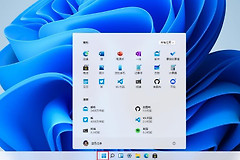
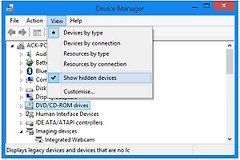
在【开始】菜单搜索“设备管理器”并打开,展开带感叹号的设备类别。网卡、显卡、声卡、蓝牙和USB设备使用的驱动不同,先确认设备名称,避免给错误的硬件安装驱动。
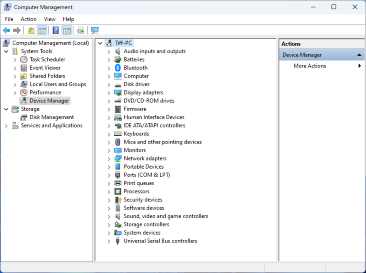
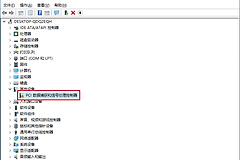
这张设备管理器窗口图可帮助辨认设备树的层级。实际排障要双击带黄色感叹号的那一项,在【常规】页记录“设备状态”中的提示和Code编号。截图中的正常设备列表不能替代本机的错误代码。
2、按代码决定处理方向
代码1、10、31常与驱动配置或加载有关,可从更新驱动开始。代码18、28、39、40、41明确提示重新安装驱动时,卸载后扫描检测硬件改动更合适。代码43或设备反复消失,除了驱动,还要检查重启后的设备状态、连接和厂商支持信息。
更新驱动后确认感叹号是否消失
1、从设备属性更新驱动
进入【驱动程序】页,选择【更新驱动程序】并按提示搜索可用驱动。系统没有找到合适版本,可到电脑品牌、主板品牌或设备制造商的支持页,按设备型号和系统版本下载驱动。不要安装来源不明的驱动工具或通用驱动包。
2、更新后复查状态
驱动安装完成后重启电脑,再回到设备属性查看“设备状态”。感叹号消失且状态显示设备工作正常,说明这一步已经解决问题。刚更新驱动才出现感叹号,可在【驱动程序】页选择【回退驱动程序】,恢复到上一个可用版本后再复查。
提示重装驱动时卸载并扫描硬件改动
1、卸载问题设备
右键带感叹号的设备并选择【卸载设备】。无线网卡、蓝牙适配器和USB外设卸载后可能暂时不可用,笔记本可先准备有线网络或另一台设备,以便需要时从官方支持页取得驱动。
2、让Windows重新识别
在设备管理器顶部点击【操作】→【扫描检测硬件改动】。Windows重新识别硬件后,观察设备是否回到原分类,以及黄色感叹号是否消失。仍然存在相同代码,就不要反复卸载,转而核对设备型号和厂商驱动。
持续报错时按现象继续分流
| 看到的情况 | 下一步 | 判断结果 |
|---|---|---|
| 代码1、10、31 | 更新或回退驱动 | 设备状态恢复正常 |
| 代码18、28、39、40、41 | 卸载后扫描检测硬件改动 | 设备被重新识别 |
| 代码43或反复消失 | 重启并核对连接、供电和官方驱动 | 确认是否为硬件或兼容性问题 |
| 未知设备 | 记录硬件ID,向电脑或设备厂商核对 | 取得匹配驱动 |
外接设备可换USB接口、数据线或电脑后观察变化。内置设备更新、重装和重启后仍有感叹号,或伴随频繁断连、无法识别,应带上错误代码和设备型号联系电脑或硬件厂商。这样能避免用不匹配的驱动覆盖真正的硬件问题。