摄像头监控怎么删除录像?单段删除和格式化方法
更新时间:2026-09-24 10:24
删除监控录像时,先弄清录像在存储卡、云端还是录像机硬盘。不同设备的入口不同,不能把客户端里的一条本地下载记录当成摄像头里的原始录像。要清理一段存储卡录像,可在回放列表选中对应日期和文件。清空整张卡要使用格式化。
摄像头监控怎样删除存储卡录像
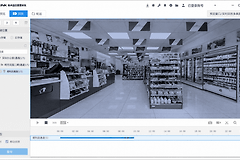
打开摄像机APP,进入目标设备的设置页,选择【存储卡录像】。页面会列出已保存的片段,先点击日历图标选日期,再播放几秒核对时间和画面,避免误删相邻事件。
点【编辑】后勾选要删除的录像,选择页面底部的【删除】,并在弹窗中核对。删除完成后回到同一日期刷新列表,原来的时间点不再有可播放片段,说明单段清理已经生效。
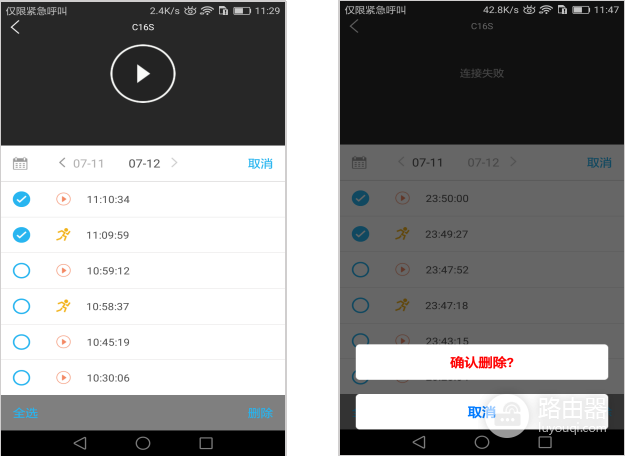
图中包含日期切换、片段勾选、删除入口和核对提示。操作重点是先定位日期再点选文件,不要在没有核对画面的情况下批量勾选。
摄像头监控格式化存储卡
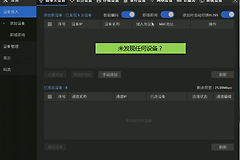
存储卡录像无法按文件精确管理。需要彻底释放空间时,进入摄像机的【参数设置】→【存储设置】,选择【格式化】。格式化会一次删除卡内的全部视频,开始前将确实要留下的片段导出到电脑或手机,并播放导出的文件,核对副本完整。
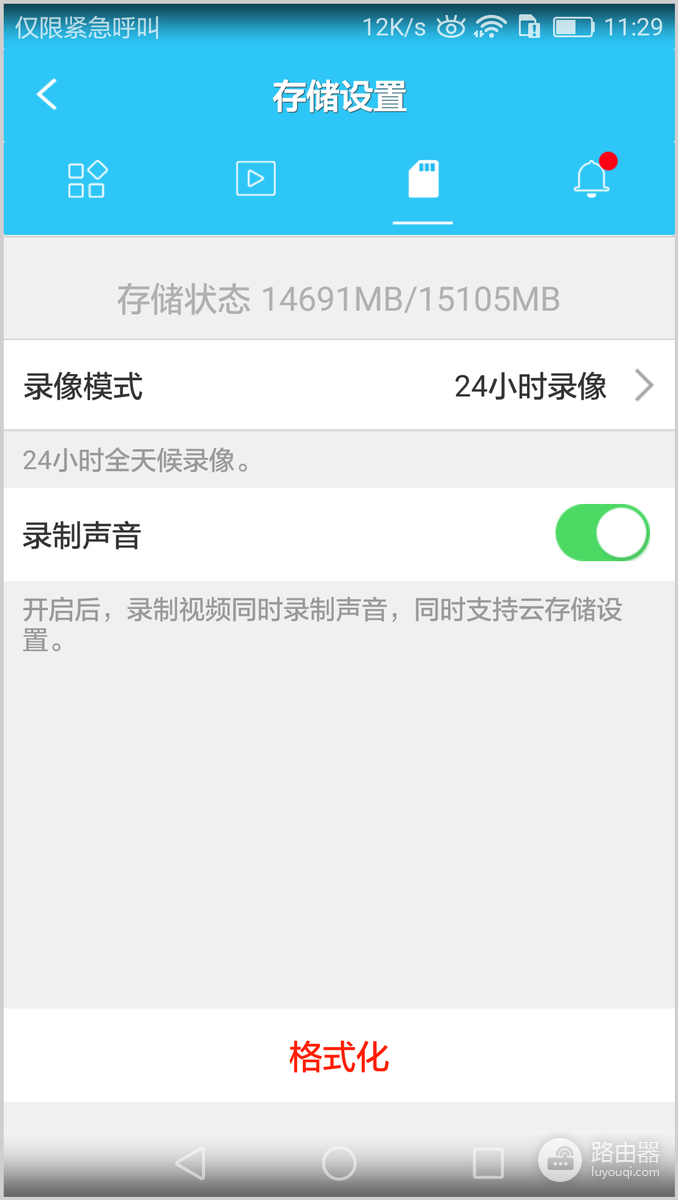
这张存储设置图直接展示【格式化】入口。格式化完成后存储状态会重新初始化,摄像头依照已有录制计划继续写入新录像。随后打开回放,检查设备时间和录制计划是否仍然正确。
摄像头监控录像删除失败的处理
【删除】按钮不可用时,核对登录账号具有设备管理权限,并退出其他正在下载或管理同一录像的客户端。删除后仍看到相同时间段,分别查看APP缓存、云端录像和其他存储盘。刷新列表或重新登录后再判断是否真的还有原文件。
事故、纠纷或安全事件相关录像不要直接格式化。先导出需要留存的时间段,保存文件名、设备名称和录像时间,再根据单位规定处理存储空间。
摄像头监控删除录像后的结果核对
- 单段删除:回到同一日期和时间点,核对文件不在列表中,也无法播放。
- 整卡格式化:检查存储状态恢复正常,并在稍后回放核对新的录像能够写入。