任务管理器无法正常打开怎么办?任务管理器被禁用如何恢复
任务管理器打不开,可换入口测试,并根据屏幕上的现象处理。Ctrl + Shift + Esc没反应而 taskmgr 能打开,常见于快捷键或窗口问题。出现【任务管理器已被管理员禁用】要看策略和注册表。全部入口失效或窗口闪退,可用系统文件修复和安全模式定位原因。
任务管理器无法打开时先查入口和窗口
按Ctrl + Shift + Esc后没有窗口,可以按Ctrl + Alt + Delete,从安全选项界面进入【任务管理器】。也可以按Win + R,输入 taskmgr 回车。快捷键单独失效,检查键盘、游戏模式或快捷键拦截程序即可,不要急着改系统策略。
多显示器或分辨率调整后,任务管理器有时已经启动却停在屏幕外。用Alt + Tab切到该窗口,按Alt + Space后按M,用方向键把窗口移回当前屏幕。窗口只显示简略视图,点击【详细信息】便能显示进程和性能信息。
把报错原文、运行命令的结果、最近安装的软件和系统更新记下来。明确的提示比反复点击图标更有用,它决定后面该查限制还是该修复组件。
“被管理员禁用”要分别处理策略和注册表
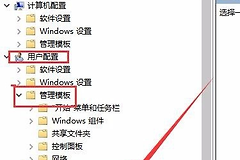
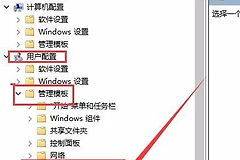
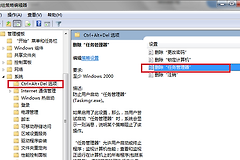
公司、学校或受统一管理的设备可能受到域策略限制。不要自行绕过管理规则,联系本地IT管理员确认是否应解除。个人设备可按Win + R,输入 gpedit.msc,进入【用户配置】→【管理模板】→【系统】→【Ctrl+Alt+Del选项】,把【删除任务管理器】设为【未配置】或【已禁用】。刷新策略或重新登录后打开任务管理器。
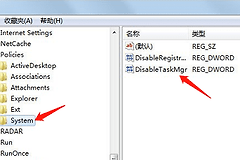
本地策略没有限制,可打开 regedit,在当前用户策略的【Policies】→【System】项中导出备份后检查 DisableTaskMgr。值为 1 表示禁用,改为 0 后重启测试。该值若被自动写回,说明仍有策略或管理软件在生效,不要反复覆盖它。

这张来源图展示中文注册表清理界面,适合帮助识别注册表项这一排查方向。实际操作仍应以任务管理器的策略值和自己导出的备份为准。
窗口闪退或三个入口都失败时修复系统文件
从开始菜单搜索【命令提示符】或【终端】,选择以管理员身份运行,执行:
sfc /scannow等待扫描结束。系统报告无法修复部分文件时,执行:
DISM /Online /Cleanup-Image /RestoreHealthDISM完成后重新运行 sfc /scannow,重启系统,分别用快捷键和 taskmgr 复测。不要从陌生网站下载替换 taskmgr.exe 或DLL文件,也不要同时启动多个修复命令。
安全模式正常说明第三方软件或驱动冲突
故障出现在安装驱动、桌面美化、系统优化或远程管理软件之后,可按住Shift选择重启,依次进入【疑难解答】→【高级选项】→【启动设置】并进入安全模式。在安全模式按Ctrl + Shift + Esc能打开,说明Windows核心组件可用,问题多在正常模式加载的第三方项目。
回到正常模式后,按安装时间检查新增软件和驱动。每次只卸载或禁用一个可疑项目,并重新登录复测。不要为了排障一次结束大量不认识的进程,更不要删除工作软件正在使用的文件。
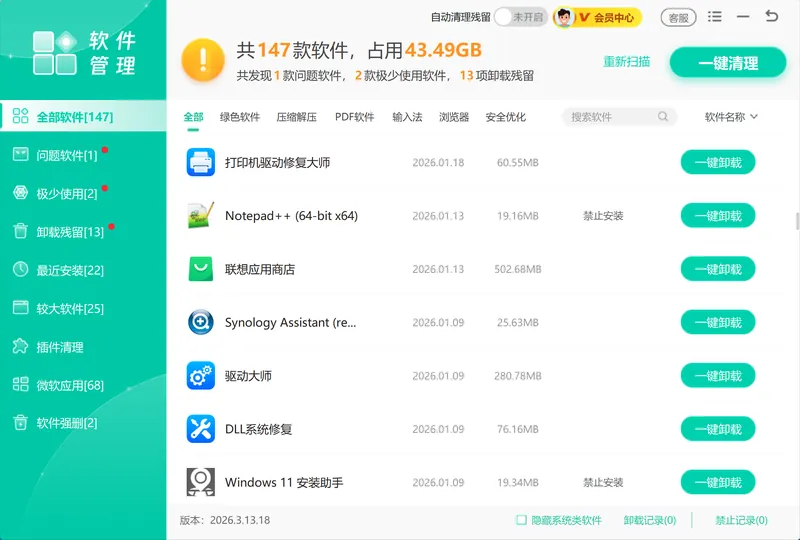
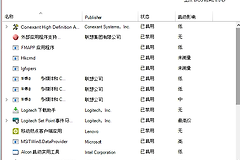
图中的软件管理界面能帮助核对软件名称、安装日期和卸载入口。应围绕故障出现前的新项目排查,而不是随机清理所有程序。
恢复后的判断和需要停止自行处理的情形
- 快捷键、
taskmgr命令和安全选项中至少两个入口能稳定打开。 - 窗口不再闪退,也不再出现“管理员已禁用”提示。
- 蓝屏、频繁重启、多个系统程序无法启动或恶意软件迹象同时出现,备份重要文件,完成安全扫描或请管理员、维修人员处理。
恢复后保留本次报错和处理记录。对照本次的报错现象与处理结果,能避免把快捷键问题误当作策略禁用,或者在系统文件完好时无谓修改注册表。这样也便于发现某个驱动、更新或软件与故障出现的时间是否重合。下次碰到同样提示,可以直接从对应分支开始,而不必把每一种方法都重复一遍。