OneNote点击登录没反应怎么办?检查账户与本机凭据
OneNote点击【登录】没有反应,先不要反复点按钮或直接重装。关闭OneNote后重新打开,判断点击后是完全没有窗口、出现空白登录框,还是账号页面无法完成验证。再用同一账户登录网页版OneNote,能区分账户问题和本机应用问题。
恢复OneNote登录的连续处理步骤
1、辨别登录窗口的实际状态
点击登录后查看任务栏、其他桌面和浏览器窗口,看看有无被遮住的Microsoft登录页或权限提示。临时关闭拦截弹窗的扩展、代理或网络过滤工具后再试。公司或学校账户还应使用组织允许的网络。
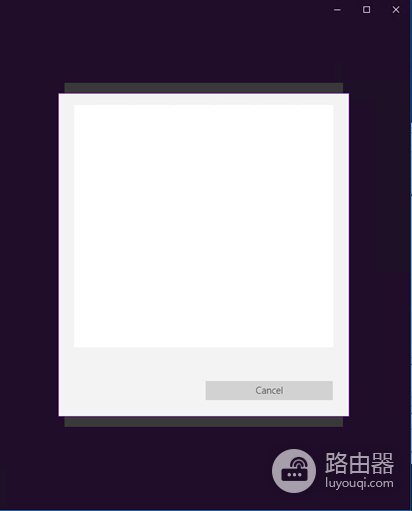
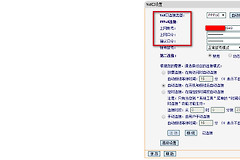
上图展示OneNote的空白登录窗口示例。它适用于“点击后弹出白色空框”的情况。按钮完全没有任何窗口或提示,继续排查应用更新与本机登录组件,不要把空白窗口图当作所有登录故障的唯一原因。
2、在网页验证同一账户可用
在浏览器打开OneNote网页版,用与笔记本关联的同一Microsoft账户或工作、学校账户登录。网页能看到笔记本,说明账户和笔记本访问权限基本正常,问题更可能在这台电脑的OneNote或登录状态。网页也无法登录,先处理密码、验证方式或组织账户权限。
3、更新后重新登录
通过Microsoft Store安装的OneNote,可在Store的库中获取可用更新。桌面版可从Office更新入口安装可用更新。更新完成后重启电脑,再点击登录,观察是否进入账户选择、输入密码或组织验证页面。
4、清除失效的本机凭据
网页可以登录而OneNote仍反复无响应或不断要求登录,可关闭OneNote和浏览器,在Windows搜索【凭据管理器】→【Windows凭据】,找出名称以MicrosoftAccount或MicrosoftOffice开头的旧登录项。移除前保证能完成账户验证,移除后重启电脑并在OneNote中重新登录。
操作前后都要保护笔记内容
登录和同步异常时,不要急着退出所有账户、移除笔记本或重装应用。先确定重要笔记能否在网页中打开,或等待已有页面完成同步。处理完成后回到OneNote,等同步标识恢复,再核验最近编辑的页面、附件和分区是否完整。
仍然无响应时按账户类型分流
| 现象 | 下一步 | 验证结果 |
|---|---|---|
| 网页也不能登录 | 核对密码、验证方式或账户状态 | 网页可进入OneNote |
| 网页能进,应用无反应 | 更新OneNote并重建本机凭据 | 出现账户验证窗口 |
| 工作或学校账户失败 | 核对组织网络和访问权限 | 完成组织登录 |
| 登录后笔记未同步 | 等待同步并打开网页版核对内容 | 最近页面完整出现 |
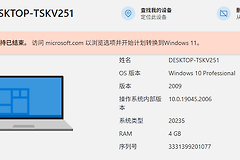
这些处理后仍无法弹出登录页面,可记录OneNote版本、Windows版本、账户类型和出现的窗口现象,再联系单位管理员或Microsoft支持。这样能让后续排查集中在账户策略、设备配置或已知应用问题,而不是反复覆盖安装。