excel如何提取唯一值并重新排序?unique函数提取不重复项教程
更新时间:2026-04-20 10:57
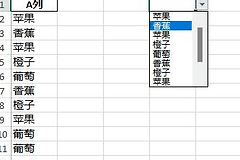
在处理excel数据时,经常需要将一列包含重复项的内容(如图一)提取为不重复的清单,并按照原有的出现顺序重新排列(如图四)。这个操作如果手动删除重复项非常繁琐,但通过excel的动态阵列函数可以实现一键自动更新。
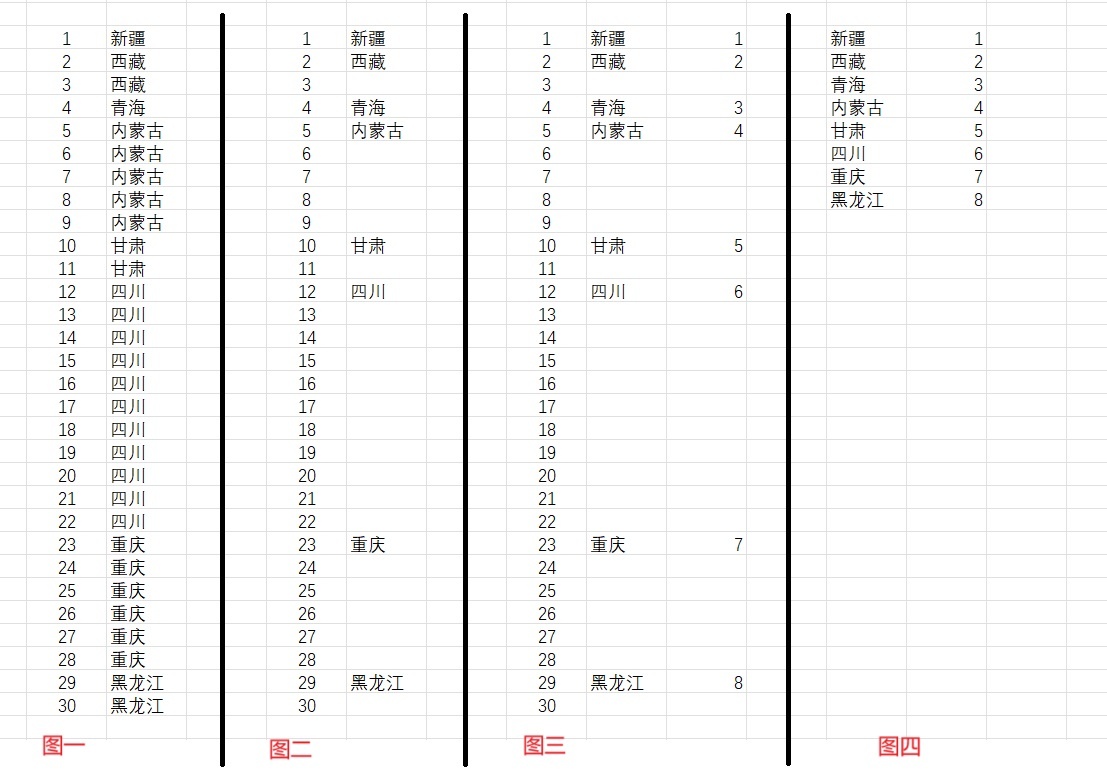
通过以下对策可以快速实现数据的去重与重排。
一、使用UNIQUE函数提取唯一值
在office 365或excel 2021及以上版本中,UNIQUE 函数是解决此问题最直接的手段。它可以自动识别指定区域内的重复内容,并仅保留第一次出现的数据。
操作步骤:在目标单元格中输入以下公式:
=UNIQUE(B1:B30)此公式会直接生成一个动态列表,自动剔除重复的“西藏”、“内蒙古”等内容,且保留它们在原表格中出现的先后顺序。
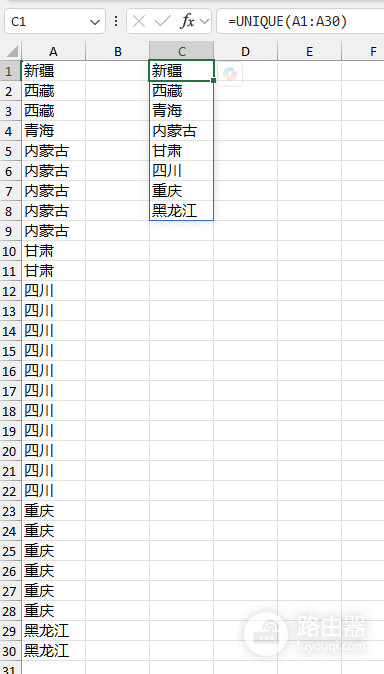
二、自动生成排序编号
如果需要在提取出的唯一值左侧或右侧生成1, 2, 3... 这样的序号,可以使用 SEQUENCE 函数配合 COUNTA 函数,让序号随着数据的增减自动伸缩。
输入动态序号公式
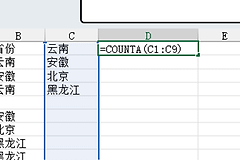
在唯一值旁边的单元格输入 =SEQUENCE(COUNTA(D1#))。这里的 D1# 指向的是刚才生成的唯一值阵列,如果你的数据变多,序号会自动向下填充。
三、旧版本excel的兼容方案
如果你使用的版本没有动态阵列函数(如excel 2016或更早版本),可以使用“高级筛选”或组合公式来实现。
1、选中原数据列。
2、执行“数据”选项卡中的“高级”筛选。
3、勾选“选择不重复的记录”:并选择将结果复制到其他位置。
如果需要逻辑更严密的自动更新,建议直接升级到支持动态阵列的版本。在这种模式下,数据源的变化会实时反映在提取后的表格中,无需反复手动操作。