Office如何看版本?Office版本号在哪里看
Office版本不必从安装目录寻找。Windows版打开Word、Excel或PowerPoint后,进入【文件】→【帐户】,产品信息区域会显示产品名称和版本号。Mac版在屏幕顶部的应用名称菜单中选择【关于Word】或相应的【关于】项,弹窗会列出当前版本与许可证类型。
Office如何看版本:Windows中查看产品信息
1、打开任一Office应用并进入帐户页面
Word、Excel、PowerPoint的入口一致。打开应用后点左上角【文件】,再选【帐户】。已经打开文档却找不到【帐户】,仍可从【文件】菜单里找【帐户】或【帮助】。不同版本的中文界面可能显示【账户】或【Office帐户】,位置仍在文件菜单内。
2、在产品信息处记录版本号
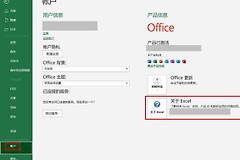
右侧的【产品信息】会显示安装的产品名称,例如Microsoft 365或Office家庭和学生版,并在可用时显示完整版本号。核对更新状态或和同事比对功能差异,可以把产品名称与版本号一并记下。
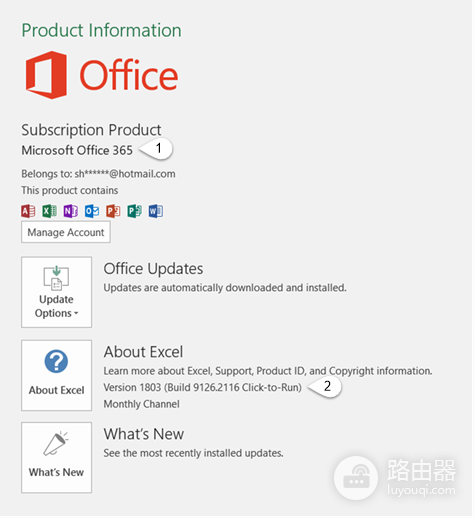
图中【Product Information】对应产品信息区域,【About Excel】是打开详细信息的入口。英文界面中的Account、Product Information与中文界面的【帐户】、【产品信息】含义相对应。
3、打开【关于】窗口确认内部版本和位数
在帐户页面选择【关于Word】、【关于Excel】等按钮,会打开包含完整版本号和内部版本号的窗口。32位或64位信息也在该窗口内。与技术支持沟通兼容性问题或更新异常时,写清应用名称、完整版本号和位数,比只说“Office 2021”更容易定位情况。
Mac版Office如何看版本
打开实际要使用的Word、Excel或PowerPoint,再点击屏幕顶部菜单栏里的应用名称,例如【Word】→【关于Word】。弹窗会显示该应用的版本号和许可证类型。Mac上各应用的更新未必完全同步,出现功能差异或加载项不兼容时,应核对发生问题的那一个应用,不要用另一款Office软件的版本代替。
Office版本信息应该记哪些内容
只确认软件版本时,产品名称和版本号已经足够。找技术支持、处理加载项兼容性或比对更新差异,再补充下列信息。账号邮箱、订阅订单和正在编辑的文档内容与版本核对无关,截图可以避开这些区域。
- 产品名称和具体应用名称
- 完整版本号与内部版本号
- 32位或64位信息
- 使用的操作系统
较早版本的Office可能没有相同入口。先确认打开的是桌面应用,再从该应用的帮助或【关于】菜单寻找版本信息。