腾讯文档取消隐藏行列怎么做?腾讯文档数据仍不见了如何排查
更新时间:2026-10-28 08:44
腾讯文档表格里看不到数据,要分清它是被筛选掉,还是隐藏了行或列。工具栏存在筛选条件就取消筛选。行号或列标出现断档时,点击断档旁的小三角即可展开隐藏内容。行列标恢复连续且目标数据重新可见,即可继续编辑。
腾讯文档隐藏行列怎么展开
1、取消筛选排除误判
筛选会把不符合条件的记录暂时从视图中排除,表格看起来像少了数据,但它不是行列隐藏。查看工具栏的【筛选】是否处于开启状态,取消筛选后再观察数据是否已经恢复。筛选结果不等同于行列隐藏。
2、找到行号或列标的断档
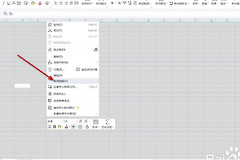
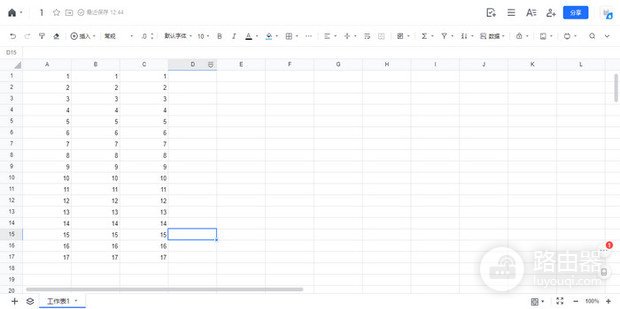
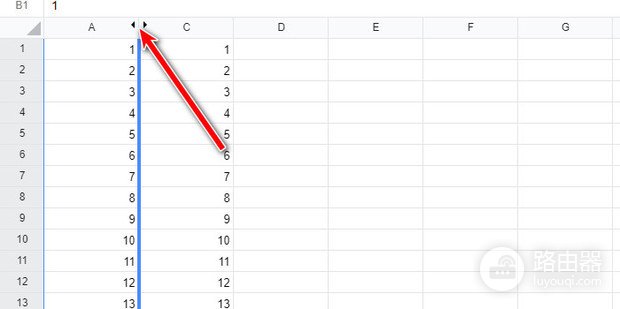
隐藏行后,上下两个可见行号会直接相连。隐藏列后,字母列标会跳过中间一列。断档边缘会出现用于展开隐藏区域的标记,入口不在普通单元格内。
3、点击小三角恢复内容
把鼠标移到隐藏区域两侧的标记,点击小三角即可展开被隐藏的列或行。恢复成功后,列标或行号会重新连续,原来的单元格数据也会回到表格中。
取消隐藏后仍找不到数据
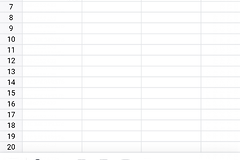
展开行列后没有目标记录,重新检查筛选范围和筛选条件。表格向下滚动时也可能有大量空白行把数据挤到后面,可用名称、编号等关键词在当前表内查找,确认它是不是仍在同一份文件中。
多人协作的表格还应查看右上角【更多】里的【修订记录】。把当前版本与较早版本逐项对照,确认内容是被删除、被改动,还是仅改变了当前视图。确认数据确实被删除后,再从正确版本恢复或让有编辑权限的成员处理。
恢复后怎样避免再次误判
| 看到的现象 | 优先操作 |
|---|---|
| 表格只剩部分记录 | 取消【筛选】 |
| 行号或列标跳号 | 点击断档旁的小三角 |
| 展开后仍找不到内容 | 查看【修订记录】并对比版本 |
| 数据被空白区域挤走 | 向下滚动或用关键词查找 |
处理隐藏列时,查看列标之间是否有空缺。处理隐藏行时,查看相邻行号。小三角位于隐藏区域两侧,点击后核对数据是否回到原来的位置。
继续编辑前,核对筛选条件和数据范围。