金山文档权限怎么设置?金山文档分享范围怎么选
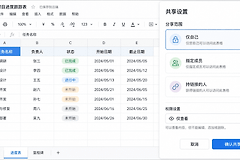
金山文档设置权限时,打开目标文件后点击【分享】,根据协作对象选择链接分享或指定成员,再把权限设为【仅查看】或【可编辑】。阅读资料的人应使用只读链接。长期协作的一组资料可放进共享文件夹,按成员分别分配阅读和编辑范围。
金山文档单个文档权限
1、打开文件并进入【分享】
在文档列表中右键目标文件选择【分享】,或打开文档后点击右上角【分享】。临时多人协作使用链接分享。固定同事协作使用指定成员。
2、选定对方能做什么
【仅查看】适合通知、制度和已经定稿的资料。【可编辑】适合共同填写表格、补充内容和修改正文。拿到仅查看链接的用户只能浏览内容,拿到可编辑链接的用户可以直接编辑分享的原始文档。
3、发出前检查范围
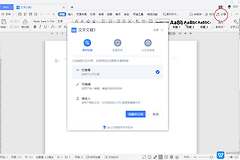
复制链接前确认面板显示的是自己预期的权限。让同事打开链接测试:能打开却不能改内容,说明阅读限制生效。能输入文字或修改单元格,说明对方有编辑权限。
4、只让指定成员协作
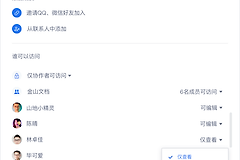
对合同、预算、名单等不适合广泛转发的资料,在分享面板选择【指定人】后点击【添加协作者】。可从联系人中邀请,也可使用邀请链接把指定成员加入协作,再为每个人选择阅读或编辑。
图中的【协作】面板列出了成员及其权限菜单。成员右侧可显示【仅查看】或【可编辑】,不再需要协作时可以移除该成员。这样既不会扩大其他人的访问范围,也便于后续调整。
5、用共享文件夹按范围管理资料
一组需要长期共同维护的文件,可新建共享文件夹或把已有文件夹设为共享。共享文件夹中的成员可以按实际工作获得不同的阅读或编辑权限。其中的子文件夹还可以单独设置访问范围,避免把所有资料都交给同一批人。
图中【文件夹权限】把【谁可以看】和【谁可以修改】分开设置,并可在【所有人】与【仅部分人】之间选择。需要单独保护的资料应放进子文件夹后单独授权,而不是扩大父文件夹的编辑者范围。
发错链接或结束协作时关闭共享
链接发错、项目结束或人员调整后,进入左侧【共享】中的【我的共享】,找到目标文档或文件夹后取消共享。关闭共享后旧链接不应继续作为访问入口。继续协作时,重新检查成员列表和权限级别,把不再需要编辑的人改为查看或移除。