WPS图片和文字一起移动怎么办?用环绕和组合解决
更新时间:2026-09-29 19:23
WPS里要让图片和文字一起移动,先决定图片是跟随正文段落,还是和图片上的说明文字组成整体。前一种使用图片环绕,后一种把文字放进文本框再与图片组合。选错方式,调整文字或分页后就会错位。
WPS图片和文字一起移动:设置图片环绕
1、选中图片并打开【图片工具】
点一下图片,看到四周控制点后,在【图片工具】中找到【环绕】。嵌入型适合让图片像文字一样留在段落中。图片需要放在文字左侧或右侧,就从环绕菜单选择四周型等浮动方式。
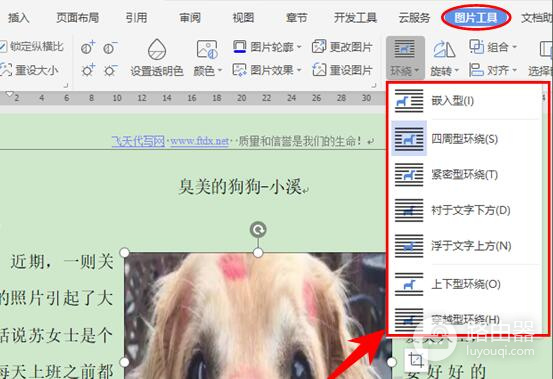
2、拖动图片检查文字是否重新排版
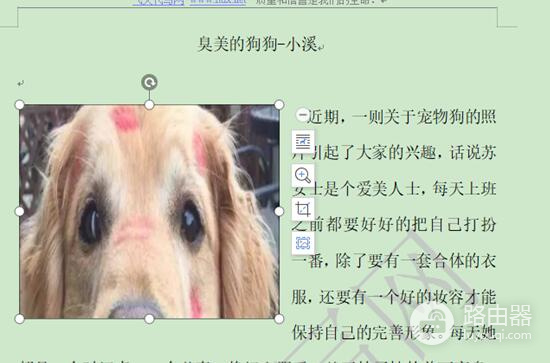
选四周型后把图片拖到段落左边,文字应围绕在右侧。拖到右边,文字会转到左侧。图中是设置环绕方式的操作位置。图片可以移动、文字却没有重新排版,回到【环绕】重新选择类型,不要用空格把文字挤到旁边。
图片上的文字用文本框组合
1、把说明文字放进文本框
插入文本框,在图片上方或旁边写入说明。文字需要叠在图片上,就把文本框填充和轮廓调成无,再对齐到合适位置。
2、同时选中图片和文本框
按住Ctrl依次点选图片和文本框,两个对象都显示选中框后,在右键菜单或排列功能中选择【组合】。组合后拖动任意一部分,图文都应一起移动。移动或复制不再错位,说明组合已经生效。
改正文后复测图文位置
正文配图是否跟随段落
普通配图要跟随正文,就在图片上下各增删一行文字,查看它是否仍与对应段落相邻。分页导致位置变化,调整图片尺寸和段落间距,不用连续空格或回车硬顶页面。
组合对象是否保持完整
海报、封面或流程图标注使用组合对象后,拖动整组并缩放一次,看看文字是否仍清楚。组合按钮不能用,先确认选中的是图片和文本框,而不是正文段落。图文表格式内容也可放在同一表格行内,让它们随表格一起移动。完成后保存文档,重新打开并检查图片、文字和页码是否仍保持原来的相对位置。