word插入图片怎么保持上次文件夹?恢复图片路径默认位置方法
在windows系统下使用word插入图片时,如果发现软件无法自动定位到上次使用的文件夹,或者手动设置路径后想恢复“默认空白”状态,通常是由于office的路径记录缓存出现异常。
通过重置office注册表项或在高级选项中重新定义文件位置,可以打通图片插入的自动记忆链路。
一、 恢复图片路径为默认空白状态
如果此前在设置中手动指定了固定文件夹,会导致word失去“记忆上次位置”的灵活性。
1、进入设置:打开任意word文档,点击左上角“文件”并选择底部的“选项”。
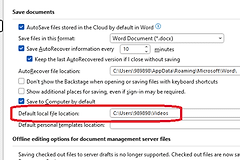
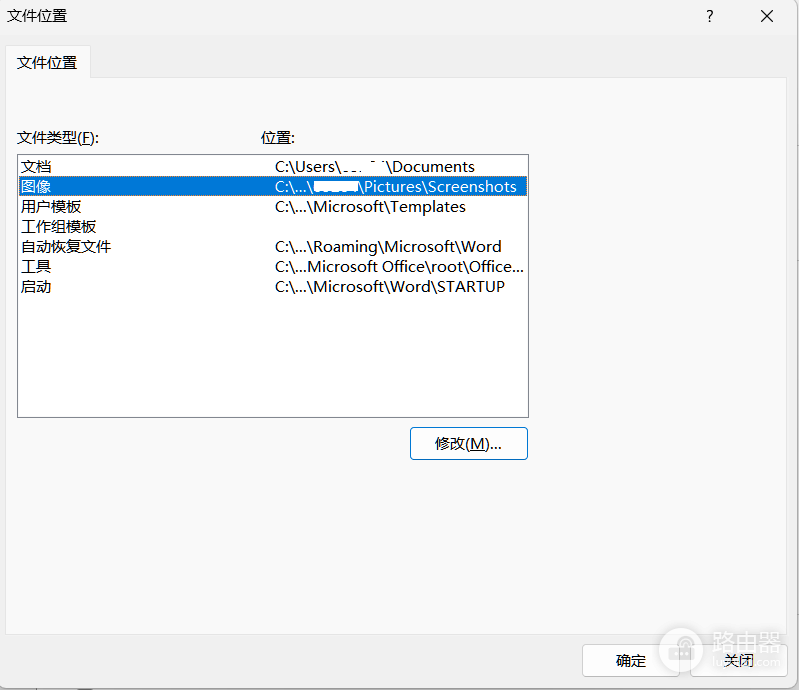
2、定位文件位置:在“高级”选项卡中向下滚动,找到“常规”板块,点击“文件位置”按钮。
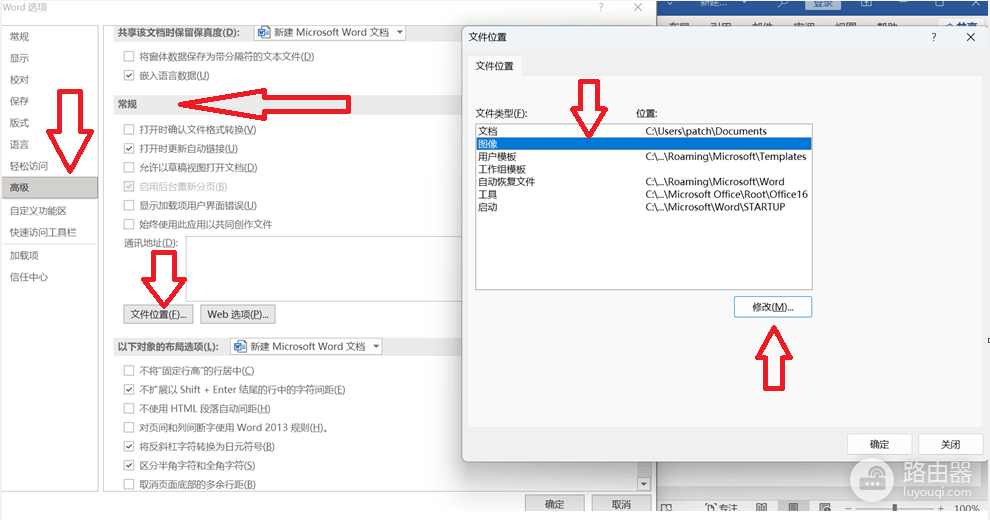
3、查看图像设置:如果“图片”或“图像”一栏显示了具体路径,点击修改并尝试将其清空。
在很多版本中,一旦设置了具体路径就无法直接通过删除来恢复空白。如果遇到无法清空的情况,需要执行下方的注册表重置操作。
二、 通过注册表重置office记忆逻辑
当word无法自动跟踪上次打开的目录时,直接重命名注册表中的配置项是恢复初始“自动定位”功能最彻底的方法。
1、运行指令:按下 win + R 键,输入 regedit 并回车。
2、路径定位:在注册表编辑器顶部地址栏输入或手动展开到以下位置:
HKEY_CURRENT_USER\Software\Microsoft\Office3、强制重置:右键点击 Office 文件夹,选择“重命名”,将其名称改为 Officeold。
4、效果验证:重新启动word,此时路径记录会被重置为系统默认。
这种方式会清空所有office组件的自定义偏好设置。如果此后连续两次在同一个文件夹插入图片,这个文件夹就会被系统重新标记为“上次位置”。
三、 锁定固定图片库文件夹
如果你希望word永远只打开某一个特定的图片库,而不是随上次位置变动,可以通过以下方式锁定:
1、打开“文件位置”面板。
2、选中“图像”,点击“修改”。
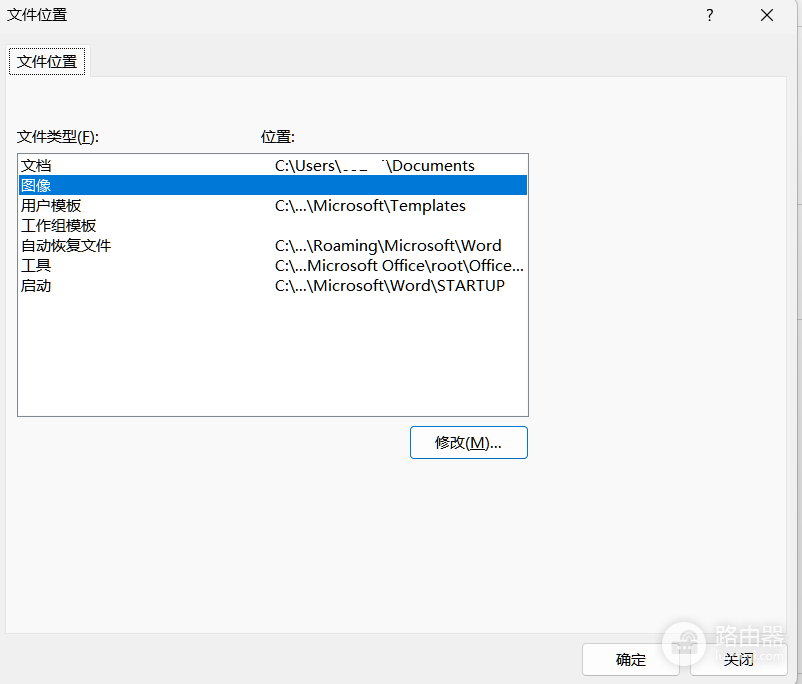
3、浏览并选择你最常用的图片素材库文件夹,点击确定保存。
执行此操作后,不管你上次从哪里打开文件,下一次插入图片时,word都会优先跳转到这个预设的本地目录。