WPS图片如何铺满Word页面?WPS图片环绕怎么设置
WPS Word要让图片铺满页面,插入后先选中图片,在【图片工具】里把【环绕】改为非嵌入型,拖动图片四周的小方格控制点放大到页面边缘。嵌入型会把图片当作文字行的一部分,改成非嵌入型后才能自由移动和调整大小。
WPS图片铺满Word页面的操作
1、先找到文字环绕入口
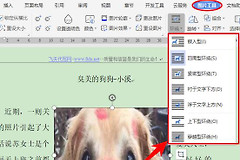
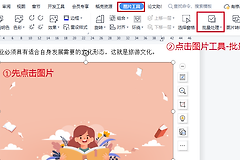
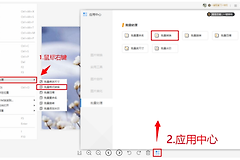
单击文档里的图片,顶部会出现【图片工具】选项卡。功能区里可以看到【文字环绕】按钮,从这里改变图片与正文的排版关系。

2、把环绕改成非嵌入型
打开【环绕】后,不要继续使用嵌入型。图片作为背景时可选【衬于文字下方】,文字会显示在图片上层。图片需要遮住文字时可选【浮于文字上方】。这两种方式都会让图片脱离文字行,可以自由放大和定位。
文字需要围绕图片排版,可以选择让文字围绕图片周围的方式。整页背景或封面需要图片覆盖页面,应选非嵌入型方式,并决定图片位于文字上方还是下方。
3、拖动控制点填满页面
选中图片,四周会出现小方格控制点。从四角向外拖动,让图片覆盖页面需要的区域。拖动图片本身,把画面主体对齐到合适的位置。只拖中间位置只能移动图片,不能扩大尺寸。
图片比例与页面不同,确定要保留的人物、标题或主体,从四角放大。横图放进竖页、竖图放进横页都会裁掉更多画面。拉动边中间的控制点会强行压宽或拉高图片,应从四角调整。
4、确认满页后的显示结果
滚动检查相邻页面,确认图片没有跟着段落跳到其他页。作为满页背景使用时,检查标题和正文是否仍然清楚。文字与背景对比不足,就换成更深或更浅的字体颜色。
铺满以后还要检查的两处
屏幕上的图片已经延伸到页面边缘,满页版面就完成了。打印预览有白边,就检查页面边距和打印机的不可打印区域。纸质输出以打印预览为准,重要文字和主体不要贴在可能被裁掉的边缘。
后续编辑文字发现图片位置改变,重新选中图片检查【环绕】是否仍保持非嵌入型。背景图被正文遮住或挡住正文,也回到【环绕】调整为【衬于文字下方】或【浮于文字上方】,查看当前页面的显示结果。