Windows 11摄像头怎么设置?Windows 11摄像头权限和画面怎么检查
Windows 11摄像头设置分成设备、权限和实际预览三部分。先确认摄像头被系统识别,再允许需要使用它的应用访问,最后用相机应用或会议软件查看画面。
Windows 11摄像头怎么设置
1、打开相机设置并选择设备
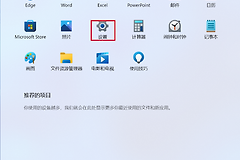
打开【开始 > 设置 > 蓝牙和设备 > 相机】,在已连接相机中选择正在使用的内置或外接摄像头。这里可以查看设备并进入相机默认设置。Windows会按相机和用户帐户保存默认设置,应用启动后仍可能采用自己的画面参数。
2、启用被系统停用的设备
在已禁用相机列表中选择该设备后点击启用。外接USB摄像头没有出现在列表时,重新插拔数据线并换一个USB接口,再回到相机设置查看。
打开应用访问权限
2、开启应用和桌面应用权限
打开【开始 > 设置 > 隐私和安全性 > 相机】。确认相机访问权限已开启,再打开允许应用访问你的相机,为需要使用的应用开启相机访问。浏览器和会议软件等桌面应用不一定显示在单独列表中,还要确认允许桌面应用访问相机保持开启。
网页会议无法调用镜头时,在浏览器站点权限中允许摄像头。某个应用没有画面而相机应用正常,问题多半在该应用的设备选择或权限设置,应在应用内选中实际摄像头后重新进入预览。
检查镜头开关并测试画面
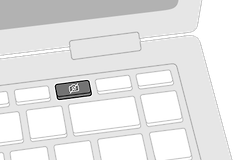
笔记本摄像头可能有键盘快捷键、机身滑动开关或镜头遮挡片。关闭这些开关后,设备可能无法被识别,画面也可能出现带斜杠的摄像头图标。
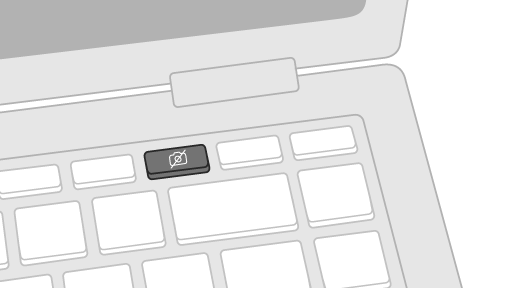
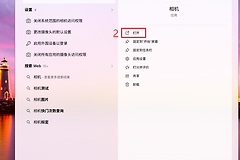
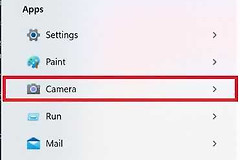
确认开关处于打开状态后,打开Windows相机应用查看预览。画面出现后调整镜头角度、光线和背景距离。视频会议或录制软件中也要完成一次实际预览,能持续显示画面才算设置完成。
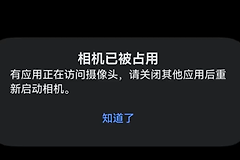
设置完成后,分别在相机应用和实际要使用的会议或录制应用中核对预览。两个应用都能持续显示同一画面,说明系统识别、权限和设备选择已经生效。单个应用失败,回到该应用的摄像头选择和站点授权逐项检查。外接摄像头还要观察指示灯和USB连接是否稳定。测试完成便关闭不需要的会议和录制程序,避免下次启动时被后台程序占用。录制十秒视频并回放一次,可同时核对画面持续性和声音是否同步。画面偏暗,移到光线更充足的位置并擦拭镜头表面。画面被裁切或角度不合适,调整显示器顶部、桌面支架或外接摄像头的安装位置,重新预览。多个软件同时使用摄像头会造成占用提示,退出不使用的软件即可打开目标应用。
Windows 11摄像头仍然不能用怎么办
关闭可能占用摄像头的其他应用,再重新打开目标应用。设备管理器出现异常标记时,检查驱动更新或重新连接设备。系统设置、权限和物理开关都正常却没有画面,可用另一台电脑或另一只USB摄像头交叉测试,以区分摄像头硬件与当前电脑环境的问题。